Zwei Komponenten bestimmen den größten Teil deiner Bildrate, und sie leisten nur so viel, wie die langsamere der beiden zulässt. Diese beiden sind der Hauptprozessor (CPU) und der Grafikprozessor (GPU). Kann der Prozessor Bilder nicht so schnell vorbereiten, wie die Grafikkarte sie zeichnet, wartet die Grafikkarte.
Dieser Rechner schätzt, welche der beiden in deinem System ihre Reserve zuerst aufbraucht und wie groß der Abstand ist. Auflösung und Art der Last gehen mit ein, denn beides verändert die Antwort erheblich: Dasselbe Paar kann für eine Aufgabe gut zusammenpassen und für eine andere schlecht. Die folgenden Abschnitte erklären, wie du dein Ergebnis liest, was die einzelnen Bereiche tatsächlich bedeuten und was die Rechnung nicht sehen kann.
So verwendest du den Engpass-Rechner
Fülle die Felder oben der Reihe nach aus. Jedes verändert die Antwort, deshalb lohnt es sich zu wissen, warum.
- Prozessor. Suche dein genaues Modell. Suffixe sind wichtig, denn eine Variante mit K-Suffix und eine ohne erreichen unterschiedliche Dauertaktraten.
- Grafikkarte. Wähle die konkrete Variante. Eine 8-GB- und eine 16-GB-Ausführung tragen denselben Namen und verhalten sich unterschiedlich, sobald der Speicher voll ist.
- Auflösung. Das einflussreichste Feld. Eine höhere Auflösung verlagert Arbeit auf die Grafikkarte und verringert eine Begrenzung durch den Prozessor, ohne dass du ein einziges Bauteil tauschst.
- Arbeitslast. Spielen, Streamen, Videoschnitt und allgemeine Nutzung belasten die beiden Komponenten in unterschiedlichen Anteilen. Streamen während des Spielens erzeugt Prozessorarbeit, die beim Spielen allein nicht anfällt.
- Speichertakt und Kapazität. Erweiterte Felder. Der Arbeitsspeicher versorgt den Prozessor, deshalb kann eine langsame Konfiguration oder ein einzelnes Modul einen schnellen Prozessor ausbremsen, unabhängig davon, wie die beiden Hauptkomponenten zueinander stehen.
- Übertaktungs-Offsets. Erweiterte Felder. Ein höherer Zieltakt hebt die Bewertung der betreffenden Komponente. Das ist nützlich, um zu prüfen, ob Feinabstimmung den Abstand schließt oder ob dafür neue Hardware nötig ist.
Das Ergebnis erscheint sofort und aktualisiert sich bei jeder Änderung. Ändere zuerst die Auflösung: Sie verschiebt den Wert meist stärker als jedes andere Feld.
Drei Eingaben, eine Antwort
Prozessor wählen
Das Bauteil, das jedes Bild vorbereitet
Grafikkarte wählen
Das Bauteil, das es zeichnet
Auflösung und Nutzung festlegen
Das entscheidet, wem zuerst die Luft ausgeht
So liest du dein Engpass-Ergebnis
Der Prozentwert beschreibt den Unterschied in der Leistungsreserve deiner beiden Komponenten unter der gewählten Last. Er ist keine Mängelnote und nicht der Anteil der Bilder, die du verlierst. Ein Ergebnis von 20% bedeutet nicht 20% weniger Bilder.
Das Ergebnis nennt außerdem eine Komponente, und das ist die nützlichere Hälfte der Antwort. Sie sagt dir, welchem Bauteil zuerst die Kapazität ausgeht und damit, welches Bauteil auf Geld oder Feinabstimmung reagiert. Die nicht genannte Komponente hat freie Kapazität, an die die genannte nicht herankommt — genau deshalb ändert ein Austausch dort nichts.
| Ergebnis | Bedeutung | Maßnahme |
|---|---|---|
| 0–5% | Gut ausbalanciert | Keine |
| 5–10% | Normal, im Spiel nicht wahrnehmbar | Keine |
| 10–20% | Leichte Begrenzung, sichtbar in prozessorlastigen Titeln | Zuerst Einstellungen anpassen |
| 20–35% | Deutliche Begrenzung einer Komponente | Aufrüstung planen |
| 35%+ | Starkes Ungleichgewicht | Genannte Komponente tauschen |
Was jeder Engpassbereich bedeutet und was er verlangt.
Ziehen, um zu sehen, was ein Prozentwert bedeutet
Was zu tun ist: Zuerst Einstellungen anpassen
Darstellung des Mechanismus, keine Messwerte.
Betrachte die Grenzen als weich. Ein Ergebnis von 19% und eines von 21% beschreiben dasselbe System, und der Unterschied zwischen den Zeilen ist ein Hinweis darauf, wo sich Aufwand lohnt, keine Schwelle, die etwas überschreitet.
Dasselbe Komponentenpaar liefert bei 1080p einen hohen und bei 4K einen niedrigen Prozentwert. An der Hardware hat sich zwischen beiden Ergebnissen nichts geändert, und keiner der beiden Werte ist richtiger als der andere. Die Zahl beschreibt eine Kombination bei einer bestimmten Aufgabe, kein Urteil über die Bauteile, die du besitzt.
Das hat unmittelbare Folgen für den Umgang mit dem Wert. Eine Zahl, die dir bei einer Auflösung unannehmbar erscheint, kann bei der Auflösung, in der du tatsächlich spielst, bedeutungslos sein, und ein Paar, das in einer allgemeinen Diskussion als unausgewogen gilt, kann für deinen Monitor gut ausbalanciert sein. Prüfe deine Auflösung und deine Last, bevor du aufgrund irgendeines Prozentwerts handelst, auch aufgrund dieses. Es lohnt sich außerdem zu wissen, welcher Bereich als normal gilt, bevor du ein Ergebnis für ein Problem hältst: Ein leichtes Ungleichgewicht ist der Normalzustand eines funktionierenden Systems und kein Defekt, den man beheben müsste.
Keine einzelne Schwelle trennt ein akzeptables Ergebnis von einem Problem, und deshalb ist die Tabelle oben die Antwort und kein Verweis auf eine andere: als Veranschaulichung deuten 20% unter 1080p in einem Simulationstitel auf einen Prozessor, der wirklich nicht mitkommt, während dieselben 20% unter 4K eine Paarung beschreiben, die nahe an ihrem vorgesehenen Gleichgewicht arbeitet.
Was ein PC-Engpass tatsächlich ist
Ein Engpass ist die Stelle, an der eine Komponente ihre Arbeit beendet und auf eine andere wartet, sodass die langsamere das Tempo des ganzen Systems bestimmt.
Der nächstliegende Vergleich aus der Hardware-Welt ist eine Produktionslinie, in der eine Station länger braucht als die übrigen. Die Stationen davor und danach stehen still, und der Ausstoß der Linie entspricht dem der langsamsten Station, egal wie schnell die anderen arbeiten könnten. Kapazität irgendwo anders als an dieser Station zu ergänzen, ändert nichts.
Jedes System hat eine langsamste Station. Die sinnvolle Frage ist nicht, ob du einen Engpass hast, sondern ob er an einer Stelle sitzt, die dein tatsächliches Nutzungsverhalten betrifft.
Eine langsame Station gibt das Tempo der ganzen Linie vor
Station 1
WartetStation 2
LangsamsteStation 3
WartetDarstellung des Mechanismus, keine Messwerte.
Ein Engpass ist ein Zustand, kein Fehler
Weil irgendetwas das langsamste Teil sein muss, ist ein ausgewogener PC keiner ohne Engpass — er ist einer, dessen Engpass dort sitzt, wo ihn niemand bemerkt. Nichts wird beschädigt und nichts ist falsch konfiguriert. Ein Bauteil, das wartet, leistet weniger, zieht weniger Strom und läuft kühler als eines unter Volllast. Der Prozentwert beschreibt einen Abstand zwischen zwei Teilen, keine Belastung für eines von beiden.
Welche Engpässe man tatsächlich merkt
Entscheidend ist, ob die Grenze bei etwas greift, das Sie wirklich tun. Ein Prozessor, der 240 Bilder pro Sekunde nicht halten kann, ist hinter einem 60-Hz-Bildschirm bedeutungslos. Eine Grafikkarte mit zu wenig Speicher zählt nur bei den Texturstufen und der Auflösung, die Sie wirklich wählen. Derselbe Prozentwert wiegt deshalb für verschiedene Leute verschieden schwer: die Zahl beschreibt ein Verhältnis zwischen Bauteilen, ob sie bei Ihnen ankommt, hängt von Ihrer Auflösung, Ihrer Bildwiederholrate und Ihren Spielen ab.
Das begrenzende Bauteil wechselt mit der Last
Kein Teil ist dauerhaft der Engpass. Dieselbe Maschine ist in einem Strategiespiel mit tausenden Einheiten prozessorbegrenzt und in einem linearen Shooter unter 4K grafikbegrenzt, ohne dass sich dazwischen etwas geändert hätte. Die Auflösung verschiebt die Grenze, das Genre verschiebt sie, und die Einstellungen verschieben sie. Ein einzelner Prozentwert ist die Momentaufnahme einer Last und keine feste Eigenschaft Ihres Systems, weshalb die Auflösung, mit der Sie prüfen, genauso zählt wie die Teile, die Sie eingeben.
CPU-Engpass und GPU-Engpass
Die beiden Begrenzungen zeigen unterschiedliche Symptome, und sie zu unterscheiden kostet nichts.
Derselbe Prozentwert, zwei verschiedene Probleme
Darstellung des Mechanismus, keine Messwerte.
Anzeichen für einen Prozessor-Engpass
Die Prozessorauslastung ist hoch, während die Grafikkarte deutlich unter ihrem Maximum arbeitet. Der klarste Test: Die Bildrate bewegt sich kaum, wenn du die Grafikeinstellungen senkst — du nimmst Arbeit von einer Komponente weg, die nicht die Begrenzung war. Aus demselben Grund steigt die Bildrate auch nicht, wenn du die Auflösung senkst.
Prozessor-Begrenzungen sind bei niedriger Auflösung am stärksten, weil dort die Grafikarbeit pro Bild am kleinsten und die Prozessorarbeit verhältnismäßig am größten ist. Sie sind ebenfalls am stärksten in Simulations-, Strategie-, MMO- und Battle-Royale-Titeln, die viele Objekte verwalten, Server-Updates verarbeiten und pro Bild zahlreiche Draw Calls absetzen.
Anzeichen für einen Grafikkarten-Engpass
Die Grafikkarte liegt nahe an ihrer maximalen Auslastung, während der Prozessor Reserve behält. Die Bildrate reagiert direkt und vorhersehbar auf Grafikeinstellungen und Auflösung: Einstellungen senken, Bilder gewinnen.
Das ist der Zustand, den du willst. Ein von der Grafikkarte begrenztes System nutzt seine teuerste Komponente vollständig aus und gibt dir ein funktionierendes Steuerelement: Einstellungen und Auflösung werden zu Reglern, die Bildqualität gegen Bildrate tauschen. Ein prozessorbegrenztes System reagiert auf diese Regler nicht, und deshalb fühlt sich derselbe Prozentwert schlechter an, wenn der Prozessor genannt wird.
Was ist schlimmer, ein Prozessor- oder ein Grafikkarten-Engpass?
Ein Grafikkarten-Engpass ist der bessere von beiden, und der Grund ist Kontrolle, nicht Schweregrad. Senken Sie die Auflösung, nehmen Sie ein paar teure Effekte heraus oder schalten Sie Upscaling ein, und eine grafikbegrenzte Bildrate bewegt sich. Eine Prozessorgrenze ignoriert all das, denn nichts davon verringert die Arbeit, die der Prozessor für die Vorbereitung jedes Bildes leistet. Übrig bleiben die Hebel, die Simulation und Zeichenaufrufe reduzieren — Anzahl der Objekte, Sichtweite, Menschendichte — und es sind weniger, sie kosten optisch mehr, und viele Titel bieten sie überhaupt nicht an.
Der zweite Grund ist, wie sich die jeweilige Grenze anfühlt. Eine Grafikkarte ohne Reserve senkt die Bildrate gleichmäßig: jedes Bild braucht etwas länger, das Ergebnis ist eine niedrigere, aber ruhige Zahl. Ein Prozessor ohne Reserve blockiert einzelne Bilder, während die übrigen normal ankommen, sodass der Durchschnitt vertretbar aussehen kann, während sich das Spielen kaputt anfühlt. Deshalb wird eine Prozessorgrenze schlimmer wahrgenommen, als ihr Prozentwert vermuten lässt: die Kosten landen in der Gleichmäßigkeit der Bildzeiten und in den 1% niedrigsten Bildraten, nicht im Durchschnitt.
Das dreht das Gefühl um, mit dem die meisten an das Ergebnis herangehen. Zu hören, die Grafikkarte sei die Grenze, heißt, dass das System wie vorgesehen arbeitet und die Hebel Ihnen gehören. Zu hören, es sei der Prozessor, heißt weniger Hebel und einen teureren Ausweg.
CPU- und GPU-Auslastung gemeinsam lesen
Keiner der beiden Werte bedeutet allein viel. Lies sie als Paar.
| Prozessor | Grafikkarte | Bedeutung | Maßnahme |
|---|---|---|---|
| Niedrig | Niedrig | Etwas anderes begrenzt — ein Framelimit, ein Menü oder ein Ladevorgang | Framelimiter und Einstellungen zur variablen Bildwiederholrate prüfen |
| Niedrig | Maximum | Grafikbegrenzt, der Zielzustand beim Spielen | Keine, oder Einstellungen senken für mehr Bilder |
| Hoch | Maximum | Beide arbeiten, nahe am Gleichgewicht | Keine |
| Maximum | Niedrig | Prozessorbegrenzt | Prozessorlastige Einstellungen senken oder Auflösung erhöhen |
| Maximum | Hoch | Prozessorbegrenzt bei nahezu gesättigter Grafikkarte | Leichte Begrenzung, meist akzeptabel |
| Maximum | Maximum | Beide gesättigt | Bei dieser Last ausbalanciert, aber ohne Reserve für schwerere Szenen |
Wie die vier Kombinationen aus Prozessor- und Grafikkartenauslastung zu lesen sind. Die Zeile mit zwei niedrigen Werten führt am häufigsten in die Irre, weil sie wie ein Hardware-Problem aussieht und fast nie eines ist. Ein Framelimit im Spiel, ein Limiter auf Treiberebene oder eine Obergrenze der variablen Bildwiederholrate halten beide Komponenten unter dem Maximum, während alles genau so läuft, wie es eingestellt ist.
Ein Hinweis ist wichtiger als die Tabelle selbst. Auslastungswerte sind Mittelwerte, und Mittelwerte verbergen kurze Spitzen. Ein Prozessor, der 60% meldet, kann einzelne Bilder dennoch ins Stocken bringen, weil Spiele-Engines einige Threads ungleichmäßig belasten und ein einzelner gesättigter Thread den Gesamtmittelwert kaum verschiebt. Deshalb können ruckelnde 90 Bilder und flüssige 90 Bilder dieselbe durchschnittliche Auslastung zeigen, und deshalb sagt der Mittelwert allein nicht, wie sich das Spielen auf diesem System anfühlt.
Das ehrliche Maß ist die Gleichmäßigkeit der Frame Times. Mittelwerte zeigen grob, wo die Last liegt; der Abstand zwischen deinem typischen und deinen langsamsten Bildern zeigt, wie sich das System tatsächlich anfühlt. Ein Muster lohnt sich zu erkennen: Der Prozessor liegt bequem unter dem Maximum, während die Frame Times periodisch ausschlagen. Das ist ungleichmäßige Thread-Verteilung, nicht freie Kapazität, und kein Mittelwert wird es dir zeigen.
Um diese Werte an Ihrem eigenen Rechner zu erfassen, legt unsere Messmethode dar, was zu protokollieren ist, wie lange, und welche zwei Tests klären, welches Bauteil die Grenze ist.
Gleicher Durchschnitt, anderes Spielgefühl
Gleiche durchschnittliche BildrateDarstellung des Mechanismus, keine Messwerte.
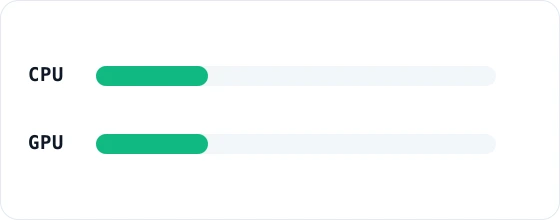
Keine Komponente beschäftigt — die Grenze liegt anderswo
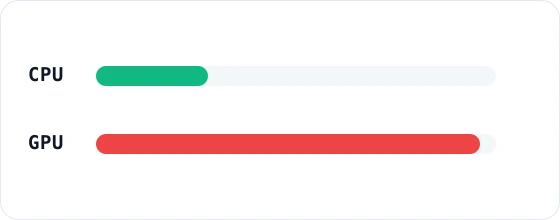
Grafikbegrenzt — der Zustand, den man beim Spielen will
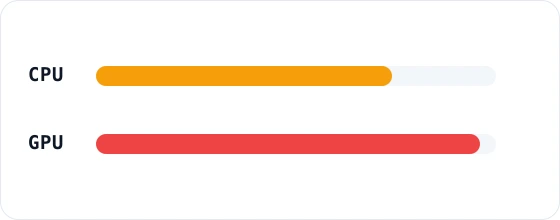
Beide arbeiten, nahe am Gleichgewicht
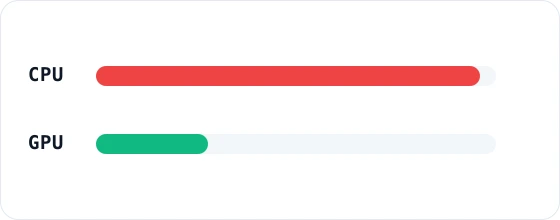
Prozessorbegrenzt — die Grafikkarte wartet
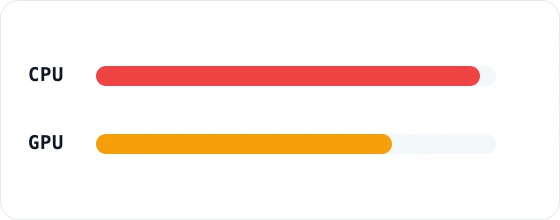
Prozessorbegrenzt, Grafikkarte nahe der Sättigung
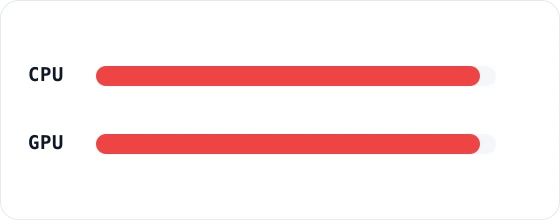
Beide gesättigt — keine Reserve für schwerere Szenen
Warum verändert die Auflösung dein Ergebnis?
Die Auflösung entscheidet, wo die Last anfällt, und sie ist der Grund, weshalb dasselbe Paar als ausbalanciert und als unausgewogen beschrieben werden kann.
Der Mechanismus ist einfach. Eine höhere Auflösung vervielfacht die Pixel, die die Grafikkarte pro Bild schattiert, sodass die Grafikarbeit pro Bild steil ansteigt. Die Prozessorarbeit pro Bild skaliert nicht so, denn Spiellogik, Physik und das Absetzen von Draw Calls kosten annähernd dasselbe, unabhängig davon, wie viele Pixel das Ergebnis einnimmt. Erhöhe die Auflösung, und die Grafikkarte übernimmt mehr, während sich die Aufgabe des Prozessors kaum ändert — ein zuvor prozessorbegrenztes Paar wird grafikbegrenzt.
Zur Veranschaulichung: ein Mittelklasse-Prozessor mit einer High-End-Grafikkarte. Bei 1080p beendet die Grafikkarte jedes Bild schnell und wartet auf den Prozessor, also wird der Prozessor genannt und der Prozentwert fällt hoch aus. Bei 1440p verringert sich der Abstand, weil die Karte nun mehr als doppelt so viele Pixel schattieren muss, während die Prozessorlast unverändert bleibt. Bei 4K hat dieselbe Karte die vierfache Pixelzahl des 1080p-Falls, die konstante Prozessorlast ist nicht mehr die Begrenzung, und dasselbe Paar meldet einen niedrigen Wert und nennt stattdessen die Grafikkarte.
Die praktische Regel: Nennt das Ergebnis deinen Prozessor und spielst du oberhalb von 1080p, prüfe den Wert bei deiner tatsächlichen Auflösung, bevor du Geld ausgibst.
Auflösung erhöhen und zusehen, wie die Last wandert
Pixel pro Bild:
Darstellung des Mechanismus, keine Messwerte.
Komponenten jenseits von CPU und GPU
Prozessor und Grafikkarte setzen in den meisten Systemen die Obergrenze, sind aber nicht die einzigen Bauteile, die Leistung zurückhalten können. Die übrigen erzeugen eher Ruckeln und Unregelmäßigkeit als eine niedrigere Durchschnittsbildrate — und genau deshalb werden sie als Prozessor- oder Grafikproblem fehldiagnostiziert.
| Komponente | Wie sie die Leistung begrenzt |
|---|---|
| Arbeitsspeicher | Versorgt den Prozessor. Langsame Konfigurationen, hohe Latenzen oder ein einzelnes Modul bringen Bilder ins Stocken und schaden der Gleichmäßigkeit der Frame Times weit mehr als dem Mittelwert |
| Datenträger | Liefert Daten beim Laden und beim Nachladen von Inhalten. Erhöht die dauerhafte Bildrate nicht, aber ein langsames Laufwerk verursacht Stocken bei Bewegung durch große Umgebungen |
| Mainboard | Senkt selten die Spitzenbildrate. Begrenzt Dauertaktraten über die Qualität der Stromversorgung und setzt eine Obergrenze für späteres Aufrüsten |
| Netzteil | Bremst ein System nicht allmählich. Es liefert entweder, was die Bauteile anfordern, oder die Schutzschaltung greift ein — das ergibt Abschaltungen und Taktabfälle, keine geringere Bildrate |
| Monitor | Kann deine Hardware nicht bremsen, begrenzt aber die Bilder, die du siehst, und bestimmt, ob eine Prozessor-Begrenzung überhaupt sichtbar wird |
Wie jedes Bauteil jenseits von Prozessor und Grafikkarte zur Grenze werden kann. Temperaturgrenzen betreffen all das. Erreicht eine Komponente ihre Zieltemperatur, senkt sie den Takt, um dort zu bleiben. Ein System, das zwei Minuten gut läuft und nach zwanzig schlechter, ist deshalb temperaturbegrenzt und nicht durch einen Engpass gebremst. Das Symptom ist Leistung, die unter Dauerlast mit der Zeit abfällt, und keine Kombinationsrechnung sagt das voraus, weil es von Gehäusebelüftung, Kühler und Raumtemperatur abhängt.
Jedes Bauteil, das zur Grenze werden kann
Ein Bauteil wählen, um es auf seiner Seite zu prüfenProzessor
Bereitet jedes Bild vor
Grafikkarte
Zeichnet jedes Bild
RAM
Versorgt den Prozessor
Mainboard
Bandbreite und Dauertakt
Netzteil
Kappt statt zu bremsen
Monitor
Begrenzt, was Sie sehen können
Datenträger
Ladezeiten und Ruckeln beim Bewegen
Integrierte Grafik
Bandbreitengebundene Grafik
Darstellung des Mechanismus, keine Messwerte.
Was zuerst aufrüsten
Rüste die Komponente auf, die der Rechner nennt, und zwar bei der Auflösung, in der du wirklich spielst. Dieser eine Satz löst die meisten Fälle.
Drei Bedingungen verändern die Antwort. Liegt der Prozentwert unter etwa 10%, lohnt sich noch kein Tausch, denn Einstellungen und Speicherkonfiguration bringen mehr als neue Hardware. Ist die genannte Komponente der Prozessor und spielst du oberhalb von 1440p, prüfe das Ergebnis zuerst bei deiner Auflösung, denn der Wert, der ihn benannt hat, kann von einer niedrigeren stammen. Und ist dein Symptom Ruckeln statt eines niedrigen Durchschnitts, sieh dir Speicherkonfiguration und Datenträger vor beiden Hauptkomponenten an: Sie erzeugen die Unregelmäßigkeit, und ein neuer Prozessor behebt keine Konfiguration mit nur einem Speichermodul.
Die Auflösung gehört vor den Preis in die Entscheidung, denn sie entscheidet, ob eine neue Grafikkarte überhaupt sichtbar wird. Dieselbe Karte, die 4K-Spielen hilft, kann in einem 1080p-System landen, das nie auf die Grafik gewartet hat.
Der Fehler, der am meisten Geld kostet, folgt daraus: eine schnellere Grafikkarte kaufen, während der Prozessor die Grenze ist. Unter 1080p bringt dieser Kauf fast nichts, denn die neue Karte wartet genauso wie die alte — Grafikarbeit war nie das, was die Bilder aufgehalten hat. Es liest sich wie eine fehlerhafte Aufrüstung, obwohl es eine funktionierende war, die auf das falsche Teil gerichtet wurde.
Wägen Sie die Kosten des Wegs ebenso ab wie die des Teils. Eine Grafikkarte ist meist ein direkter Tausch; ein Prozessor oft nicht, weil Sockel- und Speichergeneration entscheiden, ob er ein Mainboard und Speichermodule mitbringt. Das macht regelmäßig das billiger aussehende Bauteil zur teureren Aufrüstung, und wenn beide Teile nah beieinander liegen, entscheidet oft genau das.
Vor dem Kauf abzustimmen ist fast immer richtig. Es kostet nichts und zeigt, ob die Begrenzung darauf reagiert, dass man weniger von ihr verlangt — dieselbe Frage, die eine Aufrüstung beantwortet, nur gegen Geld.
Die Aufrüstentscheidung der Reihe nach durchgehen
-
1 Welches Teil hat der Rechner genannt?
-
2 In welcher Auflösung spielen Sie?
-
3 Wie zeigt sich die Grenze?
Darstellung des Mechanismus, keine Messwerte.
Beliebte Kombinationen aus CPU und GPU
Manche Kombinationen werden viel häufiger geprüft als andere, meist weil sie in einer Preisklasse liegen, in der das Gleichgewicht wirklich unklar ist. Statt einem allgemeinen Urteil über ein bestimmtes Paar zu vertrauen, gib es oben in den Rechner ein, mit deiner Auflösung und deiner Last. Die Antwort verschiebt sich zwischen 1080p und 4K stark genug, dass jede einzelne Schlussfolgerung für etwa die Hälfte der Leser falsch wäre.
Wenn du noch Komponenten auswählst, gehe in dieser Reihenfolge vor: zuerst die Auflösung festlegen, dann eine dazu passende Grafikkarte wählen, dann den günstigsten Prozessor suchen, der diese Karte nicht begrenzt. Diese Reihenfolge verhindert den häufigsten und teuersten Fehler beim PC-Bau — einen Prozessor zu kaufen, der weit über dem liegt, was die Grafikkarte je auslasten kann.
Engpass-Rechner nach Anwendungsfall
Dieselbe Hardware passt unterschiedlich gut zu unterschiedlichen Aufgaben, weil jede Aufgabe die beiden Komponenten in anderen Anteilen belastet.
Spiele stützen sich bei höheren Auflösungen auf die Grafikkarte und bei niedrigeren auf den Prozessor. Streamen während des Spielens legt Prozessorarbeit obendrauf, sodass ein nur fürs Spielen ausbalanciertes Paar prozessorbegrenzt werden kann, sobald die Aufnahme startet. Videoschnitt und 3D-Rendering kehren den üblichen Rat vollständig um: Kernzahl hilft weit über den Punkt hinaus, an dem Spiele sie nicht mehr bemerken, weshalb ein für Spiele überdimensionierter Prozessor für Produktionsarbeit genau richtig sein kann. Virtuelle Realität ist auf andere Weise fordernd, denn sie rendert zwei Ansichten bei hoher Bildwiederholrate und bestraft ungleichmäßige Frame Times deutlich härter als ein Spiel auf einem flachen Bildschirm. Arbeit mit künstlicher Intelligenz und maschinellem Lernen ist wieder anders: sie stützt sich auf die Kapazität des Grafikspeichers und auf reinen Rechendurchsatz statt auf die Bildvorbereitung, weshalb eine Karte mit mehr Speicher häufig wichtiger ist als ein schnellerer Prozessor.
Notebooks verdienen eine eigene Betrachtung, denn das gemeinsame Strom- und Temperaturbudget führt dazu, dass Notebook-Bauteile sich selten wie ihre gleichnamigen Desktop-Gegenstücke verhalten.
Wie genau ist dieser Engpass-Rechner?
Genau genug, um einen Kauf zu lenken, nicht genau genug, um eine Messung zu ersetzen. Er vergleicht Hardware-Fähigkeiten, und es gibt drei Dinge, die kein Hardware-Vergleich wissen kann.
Deine Software-Umgebung. Hintergrundprozesse, Overlays, Aufnahmesoftware und deine Speicherkonfiguration verändern alle, wie viel Prozessorkapazität ein Spiel tatsächlich erhält.
Deine Temperaturen und Leistungslimits. Gehäusebelüftung, Kühlerqualität und das von Mainboard oder Notebook-Hersteller gesetzte Leistungslimit bestimmen die Taktraten, die deine Bauteile dauerhaft halten — nicht die, die sie kurzzeitig erreichen.
Treiber-Overhead je Titel. Die Treiberkosten unterscheiden sich zwischen Spielen und zwischen Herstellern, deshalb können zwei Titel auf identischer Hardware verschiedene begrenzende Komponenten benennen.
Kein Rechner ersetzt es, die eigenen Frame Times in den Spielen aufzuzeichnen, die du wirklich spielst. Betrachte den Prozentwert als Ausgangshypothese und bestätige ihn auf deinem Rechner, bevor du Geld ausgibst. Unsere Methodik legt dar, woher die Bewertungen kommen, wie die Gewichtung nach Auflösung funktioniert und was das Modell absichtlich weglässt.
Wie es von hier weitergeht
Hat dein Ergebnis eine Komponente genannt und lag der Prozentwert über 20%, ist der nächste Schritt kein Kauf. Starte das Spiel, das dich am meisten stört, zeichne die Frame Times über einige Minuten echtes Spiel auf statt über eine eingebaute Testszene, und prüfe, ob die langsamen Bilder zu dem passen, was der Rechner vorhergesagt hat. Eine Prozessor-Begrenzung zeigt sich als periodische Ausschläge; eine Grafik-Begrenzung als durchgehend niedrigere Linie, die reagiert, wenn du die Einstellungen senkst.
Widersprechen sich die beiden, vertraue deiner eigenen Messung. Der Rechner vergleicht Bauteile auf dem Papier, und dein Rechner ist der einzige, der deine Software in deinem Gehäuse bei deiner Raumtemperatur ausführt.