Większość twojej liczby klatek zależy od dwóch podzespołów, a te dają tyle wydajności, na ile pozwala wolniejszy z nich. Te dwa podzespoły to procesor centralny (CPU) i procesor graficzny (GPU). Jeśli procesor nie przygotowuje klatek tak szybko, jak karta graficzna je rysuje, karta czeka.
Ten kalkulator szacuje, któremu z dwóch podzespołów zapas kończy się pierwszemu w twoim systemie i jak duża jest ta różnica. Uwzględnia rozdzielczość i rodzaj obciążenia, bo oba znacząco zmieniają odpowiedź: ta sama para może być dobrze dopasowana do jednego zadania i źle do innego. Poniższe sekcje wyjaśniają, jak czytać otrzymany wynik, co naprawdę oznacza każdy zakres i czego obliczenia nie widzą.
Jak korzystać z kalkulatora wąskiego gardła
Wypełnij pola powyżej po kolei. Każde zmienia odpowiedź, więc warto wiedzieć dlaczego.
- Procesor. Wyszukaj dokładny model. Sufiksy mają znaczenie, bo wersja z sufiksem K i bez niego osiągają różne utrzymywane taktowania.
- Karta graficzna. Wybierz konkretny wariant. Wersje 8 GB i 16 GB noszą tę samą nazwę i zachowują się inaczej od momentu, gdy pamięć się zapełni.
- Rozdzielczość. Najbardziej wpływowe pole. Wyższa rozdzielczość przenosi pracę na kartę graficzną i zmniejsza ograniczenie procesora bez wymiany jakiegokolwiek podzespołu.
- Rodzaj obciążenia. Gry, streaming, montaż wideo i zwykła praca obciążają oba podzespoły w różnych proporcjach. Streamowanie podczas grania dodaje pracę procesora, której sama gra nie generuje.
- Prędkość i pojemność pamięci. Pola zaawansowane. Pamięć zasila procesor, więc wolna konfiguracja albo jeden moduł mogą hamować szybki procesor niezależnie od tego, jak wypadają dwa główne podzespoły.
- Wartości podkręcania. Pola zaawansowane. Podniesienie docelowego taktowania zwiększa ocenę danego podzespołu, co przydaje się, by sprawdzić, czy strojenie zamyka różnicę, czy różnica wymaga nowego sprzętu.
Wynik pojawia się natychmiast i aktualizuje przy każdej zmianie. Zmień rozdzielczość przed wszystkim innym: zwykle przesuwa liczbę mocniej niż jakiekolwiek pole.
Trzy dane, jedna odpowiedź
Wybierz procesor
Podzespół, który przygotowuje każdą klatkę
Wybierz kartę graficzną
Podzespół, który ją rysuje
Ustaw rozdzielczość i obciążenie
To decyduje, któremu wcześniej skończy się zapas
Jak czytać wynik wąskiego gardła
Procent mierzy różnicę w zapasie wydajności między dwoma podzespołami przy wybranym obciążeniu. Nie jest oceną wady i nie jest udziałem klatek, które tracisz. Wynik 20% nie oznacza 20% mniej klatek.
Wynik podaje też nazwę podzespołu i to właśnie jest bardziej użyteczna połowa odpowiedzi. Mówi, któremu elementowi pierwszemu kończy się zapas, a zatem który reaguje na pieniądze albo strojenie. Podzespół niewymieniony ma wolny zapas, do którego wymieniony nie ma dostępu — dokładnie dlatego jego wymiana nic nie zmienia.
| Wynik | Znaczenie | Działanie |
|---|---|---|
| 0–5% | Dobrze zbalansowane | Brak |
| 5–10% | Normalne, niezauważalne w grze | Brak |
| 10–20% | Łagodne ograniczenie, widoczne w grach obciążających procesor | Najpierw ustawienia |
| 20–35% | Wyraźne ograniczenie jednego podzespołu | Zaplanuj wymianę |
| 35%+ | Poważna nierównowaga | Wymień wskazany element |
Co oznacza każdy zakres wąskiego gardła i czego wymaga.
Przesuń, aby zobaczyć, co znaczy dany procent
Co zrobić: Najpierw dostrój ustawienia
Ilustracja mechanizmu, a nie zmierzone dane.
Traktuj granice jako miękkie. Wynik 19% i 21% opisują ten sam system, a różnica między wierszami to podpowiedź, gdzie twój wysiłek się opłaci, a nie próg, który coś przekracza.
Ta sama para podzespołów daje wysoki procent w 1080p i niski w 4K. Między tymi dwoma wynikami nic w sprzęcie się nie zmieniło i żadna z liczb nie jest bardziej poprawna od drugiej. Liczba opisuje kombinację wykonującą określone zadanie, a nie wyrok o podzespołach, które masz.
Ma to bezpośredni skutek dla tego, jak używać tej liczby. Wartość, którą uznałbyś za nieakceptowalną w jednej rozdzielczości, może być bez znaczenia w rozdzielczości, w której naprawdę grasz, a para opisana jako niezbalansowana w ogólnej dyskusji może być całkiem zbalansowana dla twojego monitora. Sprawdź własną rozdzielczość i własne obciążenie, zanim zaczniesz działać na podstawie jakiegokolwiek procentu, także tego. Warto też wiedzieć, jaki zakres uznaje się za normalny, przed uznaniem wyniku za problem: łagodna nierównowaga to normalny stan działającego systemu, a nie wada do naprawy.
Żaden pojedynczy próg nie oddziela wyniku akceptowalnego od problemu, i właśnie dlatego tabela powyżej jest odpowiedzią, a nie wskazówką do innej: dla ilustracji, 20% w 1080p w symulatorze wskazuje na procesor, który rzeczywiście nie nadąża, podczas gdy te same 20% w 4K opisują parę pracującą blisko zamierzonej równowagi.
Czym jest wąskie gardło w komputerze
Wąskie gardło to punkt, w którym jeden podzespół kończy swoją pracę i czeka na inny, wskutek czego wolniejszy narzuca tempo całemu systemowi.
Najbliższe porównanie ze świata sprzętu to linia produkcyjna, na której jedno stanowisko trwa dłużej niż pozostałe. Stanowiska po obu stronach stoją bezczynnie, a wydajność linii równa się wydajności najwolniejszego stanowiska, niezależnie od tego, jak szybko mogłyby pracować pozostałe. Dodanie mocy gdziekolwiek poza tym stanowiskiem nic nie zmienia.
Każdy system ma najwolniejsze stanowisko. Warto pytać nie o to, czy masz wąskie gardło, ale o to, czy znajduje się ono w miejscu, które wpływa na to, co naprawdę robisz.
Jedno wolne stanowisko narzuca tempo całej linii
Stanowisko 1
CzekaStanowisko 2
NajwolniejszeStanowisko 3
CzekaIlustracja mechanizmu, a nie zmierzone dane.
Wąskie gardło to stan, a nie usterka
Ponieważ coś musi być najwolniejsze, zrównoważony komputer to nie taki bez wąskiego gardła — to taki, którego wąskie gardło znajduje się tam, gdzie nikt go nie zauważa. Nic nie ulega uszkodzeniu i nic nie jest źle skonfigurowane. Podzespół, który czeka, wykonuje mniej pracy, pobiera mniej energii i pracuje chłodniej niż utrzymywany pod pełnym obciążeniem. Procent opisuje różnicę między dwiema częściami, a nie obciążenie którejkolwiek z nich.
Które wąskie gardła naprawdę czuć
Różnica polega na tym, czy ograniczenie pojawia się podczas tego, co rzeczywiście robisz. Procesor, który nie utrzyma 240 klatek na sekundę, nie ma znaczenia za monitorem 60 Hz. Karta graficzna z zbyt małą pamięcią liczy się tylko przy tych ustawieniach tekstur i tej rozdzielczości, które faktycznie wybierasz. Ten sam procent waży więc inaczej dla różnych osób: liczba opisuje relację między częściami, a to, czy do ciebie dotrze, zależy od twojej rozdzielczości, twojego odświeżania i gier, w które grasz.
Ograniczający podzespół zmienia się razem z obciążeniem
Żadna część nie jest wąskim gardłem na stałe. Ta sama maszyna jest ograniczona procesorem w strategii śledzącej tysiące jednostek i ograniczona kartą graficzną w liniowej strzelaninie w 4K, przy czym nic się pomiędzy nie zmieniło. Rozdzielczość przesuwa ograniczenie, gatunek je przesuwa i ustawienia je przesuwają. Pojedynczy procent to zdjęcie jednego obciążenia, a nie trwała właściwość twojego zestawu, i właśnie dlatego rozdzielczość, przy której sprawdzasz, liczy się tak samo jak części, które wpisujesz.
Wąskie gardło CPU a wąskie gardło GPU
Oba ograniczenia dają różne objawy, a rozróżnienie ich nic nie kosztuje.
Ten sam procent, dwa różne problemy
Ilustracja mechanizmu, a nie zmierzone dane.
Objawy ograniczenia po stronie procesora
Obciążenie procesora jest wysokie, a karta graficzna pracuje wyraźnie poniżej maksimum. Najczytelniejszy test to fakt, że liczba klatek prawie się nie zmienia po obniżeniu ustawień graficznych — zdejmujesz pracę z podzespołu, który nie był ograniczeniem. Z tego samego powodu liczba klatek nie rośnie także po obniżeniu rozdzielczości.
Ograniczenia procesora są najostrzejsze w niskiej rozdzielczości, bo tam praca graficzna na klatkę jest najmniejsza, a procesora proporcjonalnie największa. Są też najostrzejsze w grach symulacyjnych, strategicznych, MMO i battle royale, które śledzą dużą liczbę obiektów, przetwarzają aktualizacje serwera i wysyłają wiele wywołań rysowania na klatkę.
Objawy ograniczenia po stronie karty graficznej
Karta jest blisko maksymalnego obciążenia, a procesor zachowuje zapas. Liczba klatek reaguje bezpośrednio i przewidywalnie na ustawienia graficzne i rozdzielczość: obniżasz ustawienia, zyskujesz klatki.
To stan, którego chcesz. System ograniczony kartą graficzną wykorzystuje w pełni swój najdroższy podzespół i daje ci działające narzędzie: ustawienia i rozdzielczość stają się pokrętłami, które wymieniają jakość obrazu na klatki. System ograniczony procesorem na te pokrętła nie reaguje — dlatego ten sam procent odczuwa się gorzej, gdy wskazanym podzespołem jest procesor.
Co jest gorsze — ograniczenie procesora czy karty graficznej?
Ograniczenie karty graficznej jest lepsze z tych dwóch, a powodem jest kontrola, nie waga problemu. Obniż rozdzielczość, usuń kilka kosztownych efektów albo włącz skalowanie, i liczba klatek ograniczona kartą graficzną ruszy. Ograniczenie procesora ignoruje to wszystko, bo nic z tego nie zmniejsza pracy, którą procesor wykonuje, przygotowując każdą klatkę. Pozostają te dźwignie, które obcinają symulację i wywołania rysowania — liczba obiektów, zasięg rysowania, gęstość tłumu — a jest ich mniej, kosztują więcej wizualnie i wiele tytułów wcale ich nie udostępnia.
Drugim powodem jest to, jak każde ograniczenie się odczuwa. Karta graficzna bez zapasu obniża liczbę klatek równomiernie: każda klatka zajmuje trochę więcej czasu, a wynikiem jest liczba niższa, ale stabilna. Procesor bez zapasu blokuje pojedyncze klatki, podczas gdy pozostałe przychodzą normalnie, więc średnia może wyglądać akceptowalnie, a gra sprawiać wrażenie zepsutej. Dlatego ograniczenie procesora odbierane jest jako gorsze, niż sugeruje jego procent: koszt trafia w równomierność czasów klatek i w 1% najniższych wyników, a nie w średnią.
To odwraca odruch, z jakim większość podchodzi do wyniku. Usłyszeć, że ograniczeniem jest karta graficzna, znaczy, że system działa zgodnie z zamysłem, a dźwignie są twoje. Usłyszeć, że to procesor, znaczy mniej dźwigni i droższe wyjście.
Czytanie obciążenia CPU i GPU razem
Żadna z tych liczb osobno niewiele znaczy. Czytaj je jako parę.
| Procesor | Karta graficzna | Co to znaczy | Co zrobić |
|---|---|---|---|
| Niskie | Niskie | Ogranicza coś innego — limit klatek, menu albo ładowanie | Sprawdź ograniczniki klatek i ustawienia zmiennego odświeżania |
| Niskie | Maksimum | Ograniczenie kartą, stan pożądany w grach | Nic, albo obniż ustawienia dla większej liczby klatek |
| Wysokie | Maksimum | Oba pracują, blisko równowagi | Nic |
| Maksimum | Niskie | Ograniczenie procesorem | Obniż ustawienia obciążające procesor albo podnieś rozdzielczość |
| Maksimum | Wysokie | Ograniczenie procesorem przy niemal nasyconej karcie | Łagodne ograniczenie, zwykle akceptowalne |
| Maksimum | Maksimum | Oba nasycone | Zbalansowane przy tym obciążeniu, ale bez zapasu na cięższe sceny |
Jak czytać cztery kombinacje obciążenia procesora i karty graficznej. Wiersz, w którym oba są niskie, myli najczęściej, bo wygląda jak problem sprzętowy, a prawie nigdy nim nie jest. Limit klatek w grze, ogranicznik na poziomie sterownika albo pułap zmiennego odświeżania utrzymają oba podzespoły poniżej maksimum, przy czym wszystko działa dokładnie tak, jak zostało ustawione.
Jedna uwaga liczy się bardziej niż sama tabela. Wartości obciążenia to średnie, a średnie ukrywają krótkie skoki. Procesor pokazujący 60% wciąż może opóźniać pojedyncze klatki, bo silniki gier obciążają kilka wątków nierównomiernie, a jeden nasycony wątek prawie nie przesuwa ogólnej średniej. Dlatego przycinające 90 klatek i płynne 90 klatek mogą pokazywać to samo średnie obciążenie i dlatego sama średnia nie powie, jak gra się na tym systemie.
Uczciwą miarą jest stabilność czasu klatki. Średnie mówią z grubsza, gdzie leży obciążenie; rozstęp między typową klatką a najwolniejszymi mówi, jak system rzeczywiście się zachowuje. Warto rozpoznawać jeden wzór: procesor spokojnie poniżej maksimum, a czasy klatek skaczą co pewien czas. To nierównomierne rozłożenie wątków, a nie wolny zapas, i żadna średnia tego nie pokaże.
Aby zebrać te liczby na własnej maszynie, nasza metoda pomiaru opisuje, co rejestrować, jak długo, i które dwa testy rozstrzygają, który podzespół jest ograniczeniem.
Identyczna średnia, inne wrażenia
Ta sama średnia liczba klatekIlustracja mechanizmu, a nie zmierzone dane.
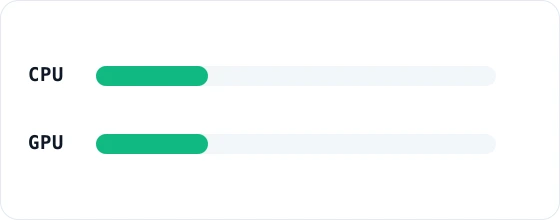
Żaden podzespół nie jest zajęty — limit jest gdzie indziej
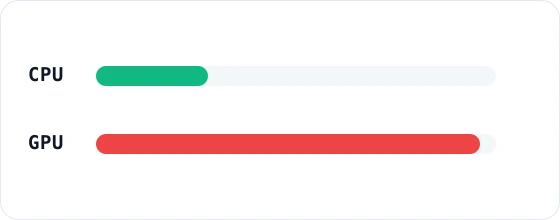
Ograniczenie kartą graficzną — stan pożądany w grach
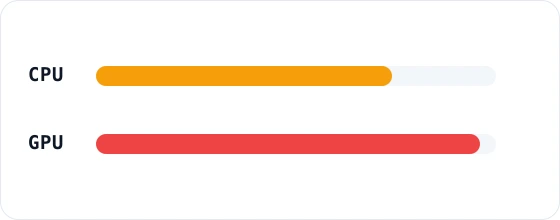
Oba pracują, blisko równowagi
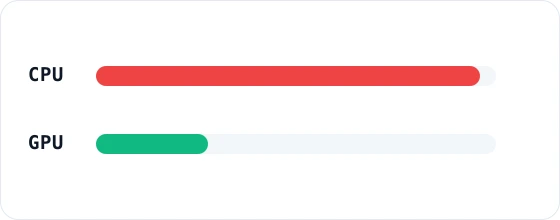
Ograniczenie procesorem — karta graficzna czeka
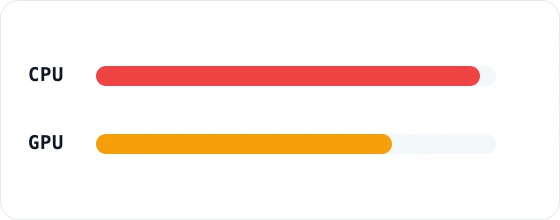
Ograniczenie procesorem, karta blisko nasycenia
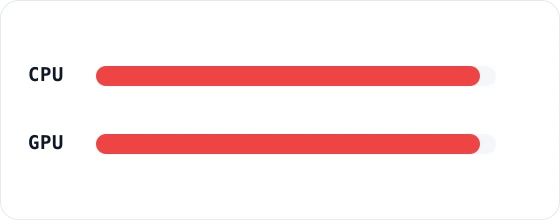
Oba nasycone — bez zapasu na cięższe sceny
Dlaczego rozdzielczość zmienia twój wynik?
Rozdzielczość decyduje, gdzie spadnie obciążenie, i jest powodem, dla którego jedną parę można opisać zarówno jako zbalansowaną, jak i niezbalansowaną.
Mechanizm jest prosty. Podniesienie rozdzielczości zwielokrotnia piksele, które karta cieniuje w każdej klatce, więc praca graficzna na klatkę rośnie gwałtownie. Praca procesora na klatkę tak się nie skaluje, bo logika gry, fizyka i wysyłanie wywołań rysowania kosztują niemal tyle samo, niezależnie od tego, ile pikseli zajmuje wynik. Podnieś rozdzielczość i karta przejmie więcej, a zadanie procesora prawie się nie zmieni, więc para ograniczona procesorem staje się ograniczona kartą.
Dla ilustracji weź procesor ze średniej półki z kartą z wyższej. W 1080p karta szybko kończy każdą klatkę i czeka na procesor, więc wskazany jest procesor, a procent wypada wysoko. W 1440p różnica się zawęża, bo karta ma teraz ponad dwa razy więcej pikseli do cieniowania, a obciążenie procesora jest takie samo. W 4K ta sama karta ma czterokrotnie więcej pikseli niż w 1080p, niezmienione obciążenie procesora przestaje być ograniczeniem i ta sama para raportuje niską liczbę, wskazując zamiast tego kartę graficzną.
Praktyczna zasada: jeśli wynik wskazuje twój procesor, a grasz powyżej 1080p, sprawdź liczbę w swojej rzeczywistej rozdzielczości, zanim cokolwiek kupisz.
Podnieś rozdzielczość i zobacz, jak przenosi się obciążenie
Piksele na klatkę:
Ilustracja mechanizmu, a nie zmierzone dane.
Podzespoły poza CPU i GPU
Procesor i karta graficzna wyznaczają pułap w większości systemów, ale nie są jedynymi elementami, które mogą hamować wydajność. Pozostałe częściej wywołują przycięcia i nierówność niż niższą średnią — i właśnie dlatego bierze się je za problem procesora albo karty.
| Podzespół | Jak ogranicza wydajność |
|---|---|
| Pamięć | Zasila procesor. Wolne konfiguracje, wysokie opóźnienia albo jeden moduł opóźniają klatki i psują stabilność czasu klatki znacznie bardziej niż średnie |
| Nośnik | Dostarcza dane przy ładowaniu i strumieniowaniu zasobów. Nie podnosi utrzymywanej liczby klatek, ale wolny dysk powoduje zacięcia przy przemieszczaniu się po dużych obszarach |
| Płyta główna | Rzadko obniża szczytową liczbę klatek. Ogranicza utrzymywane taktowania przez jakość zasilania i wyznacza pułap tego, co da się później wymienić |
| Zasilacz | Nie zwalnia systemu stopniowo. Albo dostarcza to, czego żądają podzespoły, albo włącza się zabezpieczenie — to wyłączenia i spadki taktowania, a nie mniej klatek |
| Monitor | Nie może spowolnić sprzętu, ale ogranicza klatki, które widzisz, i decyduje, czy ograniczenie procesora jest w ogóle widoczne |
Jak każdy podzespół poza procesorem i kartą graficzną może stać się ograniczeniem. Ograniczenia termiczne przecinają wszystko wyżej. Gdy podzespół osiąga docelową temperaturę, obniża taktowania, by się na niej utrzymać, więc system, który dwie minuty działa dobrze, a po dwudziestu gorzej, jest ograniczony temperaturą, nie wąskim gardłem. Objawem jest wydajność spadająca z czasem pod stałym obciążeniem, a żadne obliczenie doboru podzespołów tego nie przewidzi, bo zależy od przepływu powietrza w obudowie, chłodzenia i temperatury pomieszczenia.
Każdy podzespół, który może stać się ograniczeniem
Wybierz podzespół, aby sprawdzić go na jego stronieProcesor
Przygotowuje każdą klatkę
Karta graficzna
Rysuje każdą klatkę
RAM
Zasila procesor danymi
Płyta główna
Przepustowość i utrzymywane taktowania
Zasilacz
Ucina, a nie zwalnia
Monitor
Ogranicza to, co możesz zobaczyć
Nośnik
Czasy wczytywania i zacinanie przy przemieszczaniu
Grafika zintegrowana
Grafika ograniczona przepustowością
Ilustracja mechanizmu, a nie zmierzone dane.
Co wymienić najpierw
Wymień podzespół, który wskazał kalkulator, w rozdzielczości, w której naprawdę grasz. To jedno zdanie rozstrzyga większość przypadków.
Trzy warunki zmieniają odpowiedź. Jeśli procent jest poniżej około 10%, żadnego elementu nie warto jeszcze wymieniać, bo ustawienia i konfiguracja pamięci dadzą więcej niż nowy sprzęt. Jeśli wskazanym podzespołem jest procesor, a grasz powyżej 1440p, sprawdź najpierw wynik w swojej rozdzielczości, bo liczba, która go wskazała, mogła pochodzić z niższej. A jeśli twoim objawem są przycięcia, a nie niska średnia, spójrz na konfigurację pamięci i nośnik przed którymkolwiek z dwóch głównych podzespołów: to one wywołują nierówność, a wymiana procesora nie naprawi konfiguracji z jednym modułem pamięci.
Rozdzielczość wchodzi do decyzji przed ceną, bo to ona rozstrzyga, czy nowa karta graficzna w ogóle będzie widoczna. Ta sama karta, która podnosi grę w 4K, może wylądować w systemie 1080p, który nigdy nie czekał na grafikę.
Błąd marnujący najwięcej pieniędzy wynika właśnie z tego: kupowanie szybszej karty graficznej, gdy ograniczeniem jest procesor. W 1080p taki zakup nie daje prawie nic, bo nowa karta czeka dokładnie tak, jak czekała stara — praca graficzna nigdy nie była tym, co wstrzymywało klatki. Czyta się to jak nieudana modernizacja, choć była to modernizacja poprawna, skierowana w niewłaściwą część.
Waż koszt drogi, a nie tylko koszt części. Karta graficzna to zwykle prosta wymiana; procesor często nie, bo generacja gniazda i pamięci decyduje, czy pociągnie za sobą płytę główną i moduły pamięci. To regularnie zamienia podzespół wyglądający taniej w droższą modernizację, a gdy obie części są blisko siebie, właśnie to najczęściej rozstrzyga wybór.
Strojenie przed zakupem jest niemal zawsze słuszne. Nic nie kosztuje i pokazuje, czy ograniczenie reaguje, gdy wymaga się od niego mniej — to samo pytanie, na które odpowiada wymiana, tylko za pieniądze.
Przejdź decyzję o wymianie po kolei
-
1 Który podzespół wskazał kalkulator?
-
2 W jakiej rozdzielczości grasz?
-
3 Jak objawia się ograniczenie?
Ilustracja mechanizmu, a nie zmierzone dane.
Popularne pary CPU i GPU
Niektóre kombinacje sprawdza się znacznie częściej niż inne, zwykle dlatego, że mieszczą się w przedziale cenowym, w którym równowaga jest naprawdę niejasna. Zamiast wierzyć ogólnemu wyrokowi o konkretnej parze, wpisz ją do kalkulatora powyżej ze swoją rozdzielczością i swoim obciążeniem. Odpowiedź zmienia się między 1080p a 4K na tyle, że jakikolwiek jeden wniosek byłby błędny dla około połowy czytających.
Jeśli wciąż wybierasz podzespoły, idź w tej kolejności: najpierw ustal rozdzielczość, potem wybierz odpowiednią do niej kartę graficzną, potem znajdź najtańszy procesor, który tej karty nie ogranicza. Wybór w tej kolejności pozwala uniknąć najczęstszego i najdroższego błędu przy składaniu komputera: zakupu procesora znacznie ponad to, co karta graficzna kiedykolwiek zdoła obciążyć.
Kalkulator wąskiego gardła według zastosowania
Ten sam sprzęt różnie pasuje do różnych zadań, bo każde zadanie obciąża oba podzespoły w innych proporcjach.
Gry opierają się na karcie graficznej w wyższych rozdzielczościach i na procesorze w niższych. Streamowanie podczas grania dokłada pracę procesora na wierzch gry, więc para zbalansowana wyłącznie do grania może stać się ograniczona procesorem w chwili rozpoczęcia nagrywania. Montaż wideo i renderowanie 3D całkowicie odwracają zwykłą radę: liczba rdzeni pomaga jeszcze długo za punktem, w którym gry przestają ją zauważać, więc procesor przesadzony do gier może być dokładnie właściwy do pracy produkcyjnej. Rzeczywistość wirtualna jest wymagająca inaczej — renderuje dwa widoki przy wysokim odświeżaniu i karze nierówność czasu klatki znacznie surowiej niż gra na płaskim ekranie. Praca ze sztuczną inteligencją i uczeniem maszynowym jest jeszcze inna: opiera się na pojemności pamięci graficznej i surowej przepustowości obliczeniowej, a nie na przygotowaniu klatek, więc karta z większą pamięcią często liczy się bardziej niż szybszy procesor.
Laptopy zasługują na osobne omówienie, bo wspólny budżet energii i temperatury sprawia, że podzespoły laptopowe rzadko zachowują się jak ich desktopowi imiennicy.
Jak dokładny jest ten kalkulator?
Wystarczająco, by pokierować zakupem, niewystarczająco, by zastąpić pomiar. Porównuje możliwości sprzętu, a są trzy rzeczy, których żadne porównanie sprzętu nie zna.
Twoje środowisko programowe. Procesy w tle, nakładki, programy do nagrywania i twoja konfiguracja pamięci zmieniają to, ile mocy procesora gra faktycznie otrzymuje.
Twoje temperatury i limity mocy. Przepływ powietrza w obudowie, jakość chłodzenia i limit mocy ustawiony przez płytę albo producenta laptopa decydują o taktowaniach utrzymywanych przez twoje podzespoły, a nie o tych osiąganych na krótko.
Narzut sterownika w danym tytule. Koszt sterownika różni się między grami i między producentami, więc dwa tytuły na tym samym sprzęcie mogą wskazać różne ograniczające podzespoły.
Żaden kalkulator nie zastąpi zapisania własnych czasów klatek w grach, w które naprawdę grasz. Traktuj procent jako hipotezę wyjściową i potwierdź go na swojej maszynie, zanim wydasz pieniądze. Nasza metodologia wyjaśnia, skąd pochodzą oceny, jak działa ważenie według rozdzielczości i czego model świadomie nie uwzględnia.
Co dalej
Jeśli twój wynik wskazał podzespół, a procent przekroczył 20%, następnym krokiem nie jest zakup. Uruchom grę, która najbardziej ci przeszkadza, zapisz czasy klatek przez kilka minut prawdziwej rozgrywki, a nie wbudowanej scenki testowej, i sprawdź, czy wolne klatki pokrywają się z tym, co przewidział kalkulator. Ograniczenie procesora objawia się okresowymi skokami; ograniczenie karty graficznej — stale niższą linią, która reaguje na obniżenie ustawień.
Jeśli oba się rozbiegają, zaufaj własnemu pomiarowi. Kalkulator porównuje podzespoły na papierze, a twój komputer jest jedynym, który uruchamia twoje oprogramowanie, w twojej obudowie, w temperaturze twojego pokoju.