आपके फ्रेम रेट का बड़ा हिस्सा दो पुर्ज़े तय करते हैं, और ये दोनों उतना ही प्रदर्शन देते हैं जितना इनमें से धीमा वाला होने देता है। वे दो हिस्से हैं सेंट्रल प्रोसेसिंग यूनिट (CPU) और ग्राफ़िक्स प्रोसेसिंग यूनिट (GPU)।
यह कैलकुलेटर आँकता है कि आपके सिस्टम में दोनों में से किसकी बची क्षमता पहले खत्म होती है और अंतर कितना बड़ा है। यह रिज़ॉल्यूशन और काम के प्रकार को भी गिनता है, क्योंकि दोनों जवाब को काफ़ी बदल देते हैं — एक ही जोड़ी किसी काम के लिए ठीक बैठ सकती है और किसी दूसरे के लिए नहीं। नीचे के हिस्से बताते हैं कि जो नतीजा मिला उसे कैसे पढ़ें, हर दायरे का असली मतलब क्या है, और यह गणना क्या नहीं देख सकती।
बॉटलनेक कैलकुलेटर कैसे इस्तेमाल करें
ऊपर के खाने क्रम से भरिए। हर खाना जवाब बदलता है, इसलिए वजह जानना काम का है।
- प्रोसेसर। अपना ठीक मॉडल खोजिए। नाम के आख़िरी अक्षर मायने रखते हैं, क्योंकि K वाला और बिना K वाला संस्करण अलग-अलग टिकाऊ क्लॉक तक पहुँचते हैं।
- ग्राफ़िक्स कार्ड। ठीक वही संस्करण चुनिए। एक ही नाम वाले 8 GB और 16 GB संस्करण, मेमोरी भरने के बाद अलग तरह से बरतते हैं।
- रिज़ॉल्यूशन। सबसे असरदार खाना। ऊँचा रिज़ॉल्यूशन काम को ग्राफ़िक्स कार्ड की तरफ़ खिसका देता है और एक भी पुर्ज़ा बदले बिना प्रोसेसर की सीमा घटा देता है।
- काम का बोझ। खेलना, प्रसारण, वीडियो संपादन और आम इस्तेमाल दोनों हिस्सों पर अलग-अलग अनुपात में बोझ डालते हैं। खेलते हुए प्रसारण करने से प्रोसेसर पर वह काम जुड़ता है जो अकेले खेलने में नहीं होता।
- मेमोरी की रफ़्तार और क्षमता। उन्नत खाने। मेमोरी प्रोसेसर को डेटा पहुँचाती है, इसलिए धीमी या एक ही मॉड्यूल वाली सज्जा तेज़ प्रोसेसर को भी रोक सकती है, चाहे दोनों मुख्य हिस्सों की तुलना कैसी भी हो।
- ओवरक्लॉक की बढ़त। उन्नत खाने। लक्ष्य क्लॉक बढ़ाने से उस हिस्से का स्कोर बढ़ता है, जो यह परखने में काम आता है कि ट्यूनिंग अंतर भर देती है या अंतर के लिए नया हार्डवेयर चाहिए।
नतीजा तुरंत दिखता है और इनपुट बदलने पर अपने आप बदलता है। किसी भी चीज़ से पहले रिज़ॉल्यूशन बदलिए — यह आम तौर पर किसी और खाने से ज़्यादा संख्या हिलाता है।
तीन इनपुट, एक जवाब
अपना प्रोसेसर चुनें
वह हिस्सा जो हर फ्रेम तैयार करता है
अपना ग्राफ़िक्स कार्ड चुनें
वह हिस्सा जो उसे बनाता है
रेज़ोल्यूशन और काम तय करें
यही तय करता है कि किसका दम पहले टूटेगा
अपना बॉटलनेक नतीजा कैसे पढ़ें
प्रतिशत आपके चुने बोझ पर दोनों हिस्सों की बची क्षमता का अंतर नापता है। यह खराबी का अंक नहीं है, और न ही यह उन फ्रेमों का हिस्सा है जो आप खो रहे हैं। 20% का नतीजा 20% कम फ्रेम का मतलब नहीं रखता।
नतीजा एक हिस्से का नाम भी बताता है, और असल में जवाब का यही आधा हिस्सा ज़्यादा काम का है। यह बताता है कि किसकी क्षमता पहले खत्म होती है, यानी कौन-सा हिस्सा पैसे या ट्यूनिंग पर जवाब देगा। जिस हिस्से का नाम नहीं आया उसमें खाली क्षमता है जिस तक नामित हिस्सा पहुँच नहीं सकता — ठीक इसी वजह से उसे बदलने से कुछ नहीं बदलता।
| नतीजा | मतलब | कदम |
|---|---|---|
| 0–5% | ठीक संतुलित | कुछ नहीं |
| 5–10% | सामान्य, खेलते हुए महसूस नहीं होता | कुछ नहीं |
| 10–20% | हल्की सीमा, प्रोसेसर पर भारी खेलों में दिखती है | पहले सेटिंग सुधारें |
| 20–35% | एक हिस्से पर साफ़ सीमा | अपग्रेड की योजना बनाएँ |
| 35%+ | गंभीर असंतुलन | नामित हिस्सा बदलें |
हर बॉटलनेक रेंज का क्या मतलब है और उसमें क्या करना चाहिए।
प्रतिशत का मतलब देखने के लिए खिसकाएँ
क्या करें: पहले सेटिंग्स सुधारें
यह तरीका समझाने वाला चित्र है, मापा गया डेटा नहीं।
दायरों की सीमाओं को ढीला मानिए। 19% और 21% एक ही सिस्टम को बताते हैं, और दो पंक्तियों का फ़र्क़ इस बात का सुझाव है कि आपकी मेहनत कहाँ रंग लाएगी, कोई देहरी नहीं जिसे कुछ पार करता है।
वही दो पुर्ज़े 1080p पर ऊँचा और 4K पर नीचा प्रतिशत देते हैं। इन दोनों नतीजों के बीच हार्डवेयर में कुछ नहीं बदला, और कोई भी संख्या दूसरी से ज़्यादा सही नहीं है। यह संख्या किसी ख़ास काम को करती एक जोड़ी को बताती है, आपके पुर्ज़ों पर फ़ैसला नहीं।
इसका सीधा असर इस पर पड़ता है कि संख्या का इस्तेमाल कैसे करें। जो आँकड़ा एक रिज़ॉल्यूशन पर आपको नामंज़ूर लगे, वह उस रिज़ॉल्यूशन पर बेमानी हो सकता है जिस पर आप असल में खेलते हैं; और आम चर्चा में असंतुलित कही गई जोड़ी आपके मॉनिटर के लिए पूरी तरह संतुलित हो सकती है। किसी भी प्रतिशत के आधार पर, इस वाले सहित, कदम उठाने से पहले अपना रिज़ॉल्यूशन और अपना बोझ जाँच लीजिए। यह भी जानना काम का है कि कौन-सा दायरा सामान्य माना जाता है, इससे पहले कि आप किसी नतीजे को समस्या मान लें — हल्का असंतुलन काम करते सिस्टम की सामान्य हालत है, ठीक करने वाली खराबी नहीं।
कोई एक सीमा-रेखा स्वीकार्य नतीजे को समस्या से अलग नहीं करती, और इसीलिए ऊपर की तालिका ही जवाब है, कहीं और का इशारा नहीं: उदाहरण के तौर पर, सिमुलेशन गेम में 1080p पर 20% उस प्रोसेसर की ओर इशारा करता है जो वाकई साथ नहीं दे पा रहा, जबकि 4K पर वही 20% ऐसी जोड़ी बताता है जो अपने अपेक्षित संतुलन के पास काम कर रही है।
पीसी में बॉटलनेक क्या होता है
बॉटलनेक वह बिंदु है जहाँ एक हिस्सा अपना काम पूरा करके दूसरे का इंतज़ार करता है, जिससे धीमा हिस्सा पूरे सिस्टम की रफ़्तार तय कर देता है।
हार्डवेयर की दुनिया से सबसे नज़दीकी तुलना ऐसी उत्पादन पंक्ति है जिसमें एक पड़ाव बाकी सबसे ज़्यादा वक़्त लेता है। दोनों तरफ़ के पड़ाव खाली खड़े रहते हैं, और पंक्ति की पैदावार सबसे धीमे पड़ाव की पैदावार के बराबर होती है, चाहे बाकी कितनी भी तेज़ हों। उस पड़ाव के अलावा कहीं भी क्षमता जोड़ने से कुछ नहीं बदलता।
हर सिस्टम में एक सबसे धीमा पड़ाव होता है। पूछने लायक सवाल यह नहीं है कि आपके पास बॉटलनेक है या नहीं, बल्कि यह कि वह ऐसी जगह है या नहीं जो आपके असल काम पर असर डालती है।
एक धीमा स्टेशन पूरी लाइन की रफ़्तार तय करता है
स्टेशन 1
इंतज़ार मेंस्टेशन 2
सबसे धीमास्टेशन 3
इंतज़ार मेंयह तरीका समझाने वाला चित्र है, मापा गया डेटा नहीं।
बॉटलनेक एक स्थिति है, कोई खराबी नहीं
चूँकि किसी एक हिस्से को सबसे धीमा होना ही है, संतुलित पीसी वह नहीं है जिसमें बॉटलनेक न हो — वह है जिसका बॉटलनेक वहाँ बैठा है जहाँ कोई उसे महसूस नहीं करता। कुछ भी खराब नहीं हो रहा और कुछ भी गलत सेट नहीं है। जो कंपोनेंट इंतज़ार कर रहा है वह पूरे लोड पर चल रहे कंपोनेंट से कम काम करता है, कम बिजली खींचता है और ठंडा रहता है। प्रतिशत दो हिस्सों के बीच का अंतर बताता है, किसी एक पर पड़ने वाला दबाव नहीं।
कौन-से बॉटलनेक असल में महसूस होते हैं
फर्क इसमें है कि सीमा उस काम के दौरान लगती है या नहीं जो आप वाकई करते हैं। जो प्रोसेसर 240 फ्रेम प्रति सेकंड नहीं टिका सकता, वह 60 Hz की स्क्रीन के पीछे बेमानी है। कम मेमोरी वाला ग्राफ़िक्स कार्ड सिर्फ़ उन टेक्सचर सेटिंग्स और उस रेज़ोल्यूशन पर मायने रखता है जो आप असल में चुनते हैं। इसलिए वही प्रतिशत अलग-अलग लोगों के लिए अलग वज़न रखता है: आँकड़ा हार्डवेयर के बीच का रिश्ता बताता है, पर वह आप तक पहुँचेगा या नहीं यह आपके रेज़ोल्यूशन, आपके रिफ़्रेश रेट और आपके खेलों पर निर्भर है।
सीमित करने वाला कंपोनेंट वर्कलोड के साथ बदलता है
कोई हिस्सा हमेशा के लिए बॉटलनेक नहीं होता। वही मशीन हज़ारों यूनिट ट्रैक करने वाले स्ट्रैटेजी गेम में प्रोसेसर से सीमित होती है और 4K पर लीनियर शूटर में ग्राफ़िक्स कार्ड से, और बीच में कुछ भी नहीं बदला। रेज़ोल्यूशन सीमा को हिलाता है, जॉनर उसे हिलाता है, और सेटिंग्स उसे हिलाती हैं। अकेला प्रतिशत एक वर्कलोड का स्नैपशॉट है, आपके बिल्ड की स्थायी विशेषता नहीं — इसीलिए जिस रेज़ोल्यूशन पर आप जाँचते हैं वह उतना ही मायने रखता है जितने वे हिस्से जो आप डालते हैं।
CPU बॉटलनेक और GPU बॉटलनेक
दोनों सीमाएँ अलग लक्षण देती हैं, और इन्हें पहचानने में कोई खर्च नहीं।
वही प्रतिशत, दो अलग समस्याएँ
यह तरीका समझाने वाला चित्र है, मापा गया डेटा नहीं।
प्रोसेसर सीमा होने के संकेत
प्रोसेसर का उपयोग ऊँचा है जबकि ग्राफ़िक्स कार्ड अपनी अधिकतम से काफ़ी नीचे चल रहा है। सबसे साफ़ जाँच यह है कि ग्राफ़िक्स सेटिंग घटाने पर फ्रेम रेट लगभग हिलता ही नहीं — आप उस हिस्से का काम कम कर रहे हैं जो अड़चन नहीं था। इसी वजह से रिज़ॉल्यूशन घटाने पर भी फ्रेम रेट नहीं सुधरता।
प्रोसेसर की सीमाएँ नीचे रिज़ॉल्यूशन पर सबसे तीखी होती हैं, क्योंकि वहीं प्रति फ्रेम ग्राफ़िक्स का काम सबसे कम और प्रोसेसर का काम अनुपात में सबसे ज़्यादा होता है। ये सिमुलेशन, रणनीति, MMO और बैटल रॉयल खेलों में भी सबसे तीखी होती हैं, जो बहुत सारी वस्तुएँ सँभालते हैं, सर्वर अद्यतन संसाधित करते हैं और प्रति फ्रेम बहुत सारे ड्रॉ कॉल भेजते हैं।
ग्राफ़िक्स कार्ड सीमा होने के संकेत
ग्राफ़िक्स कार्ड अधिकतम उपयोग के पास है जबकि प्रोसेसर के पास गुंजाइश बची है। फ्रेम रेट ग्राफ़िक्स सेटिंग और रिज़ॉल्यूशन पर सीधे और अंदाज़े के मुताबिक जवाब देता है — सेटिंग घटाइए, फ्रेम पाइए।
यही हालत आप चाहते हैं। ग्राफ़िक्स कार्ड से सीमित सिस्टम अपने सबसे महँगे हिस्से का पूरा इस्तेमाल कर रहा होता है, और आपको एक कारगर नियंत्रण देता है: सेटिंग और रिज़ॉल्यूशन ऐसे घुंडी बन जाते हैं जो तस्वीर की गुणवत्ता के बदले फ्रेम देते हैं। प्रोसेसर से सीमित सिस्टम इन घुंडियों पर जवाब नहीं देता, और इसीलिए जब नामित हिस्सा प्रोसेसर हो तो वही प्रतिशत ज़्यादा बुरा महसूस होता है।
कौन बुरा है — प्रोसेसर बॉटलनेक या ग्राफ़िक्स कार्ड बॉटलनेक?
दोनों में ग्राफ़िक्स कार्ड बॉटलनेक बेहतर है, और वजह गंभीरता नहीं बल्कि नियंत्रण है। रेज़ोल्यूशन घटाइए, दो-चार महँगे इफ़ेक्ट हटाइए या अपस्केलिंग चालू कीजिए, और ग्राफ़िक्स से सीमित फ्रेम रेट हिल जाएगा। प्रोसेसर की सीमा इन सब को अनदेखा करती है, क्योंकि इनमें से कोई भी वह काम कम नहीं करता जो प्रोसेसर हर फ्रेम तैयार करने में लगाता है। जो लीवर बचते हैं वे सिमुलेशन और ड्रॉ कॉल घटाने वाले हैं — एंटिटी की संख्या, ड्रॉ डिस्टेंस, भीड़ का घनत्व — और वे कम हैं, दिखने में ज़्यादा महँगे पड़ते हैं, और कई गेम उन्हें देते ही नहीं।
दूसरी वजह यह है कि हर सीमा कैसी महसूस होती है। जिस ग्राफ़िक्स कार्ड के पास गुंजाइश नहीं बची, वह फ्रेम रेट को समान रूप से घटाता है: हर फ्रेम थोड़ा ज़्यादा समय लेता है और नतीजा कम पर स्थिर आँकड़ा होता है। जिस प्रोसेसर के पास गुंजाइश नहीं बची, वह अलग-अलग फ्रेम अटकाता है जबकि बाकी सामान्य रूप से आते हैं, इसलिए औसत ठीक दिख सकता है जबकि खेलना टूटा हुआ लगता है। इसीलिए प्रोसेसर की सीमा अपने प्रतिशत से बुरी बताई जाती है — कीमत फ्रेम टाइम की एकरूपता और सबसे कम 1% पर पड़ती है, औसत पर नहीं।
यह उस अंदाज़े को पलट देता है जो ज़्यादातर लोग नतीजे को लेकर रखते हैं। यह सुनना कि सीमा ग्राफ़िक्स कार्ड है, मतलब सिस्टम वैसा ही चल रहा है जैसा तय था और लीवर आपके हाथ में हैं। यह सुनना कि सीमा प्रोसेसर है, मतलब कम लीवर और महँगा रास्ता।
CPU और GPU का उपयोग साथ में पढ़ना
अकेले कोई भी संख्या ज़्यादा मायने नहीं रखती। इन्हें जोड़ी में पढ़िए।
| प्रोसेसर | ग्राफ़िक्स कार्ड | मतलब | क्या करें |
|---|---|---|---|
| कम | कम | सीमा कुछ और है — फ्रेम की हद, कोई मेनू, या लोडिंग | फ्रेम लिमिटर और वैरिएबल रिफ्रेश सेटिंग जाँचें |
| कम | अधिकतम | ग्राफ़िक्स कार्ड से सीमित, खेलने के लिए यही चाहिए | कुछ नहीं, या ज़्यादा फ्रेम के लिए सेटिंग घटाएँ |
| ऊँचा | अधिकतम | दोनों काम कर रहे हैं, संतुलन के करीब | कुछ नहीं |
| अधिकतम | कम | प्रोसेसर से सीमित | प्रोसेसर पर भारी सेटिंग घटाएँ, या रिज़ॉल्यूशन बढ़ाएँ |
| अधिकतम | ऊँचा | प्रोसेसर से सीमित, ग्राफ़िक्स कार्ड लगभग भरा | हल्की सीमा, आमतौर पर चल जाती है |
| अधिकतम | अधिकतम | दोनों भरे | इस बोझ पर संतुलित, पर भारी दृश्यों के लिए गुंजाइश नहीं |
प्रोसेसर और ग्राफ़िक्स कार्ड के उपयोग की चार स्थितियाँ कैसे पढ़ें। जिस पंक्ति में दोनों कम हैं, वह सबसे ज़्यादा भरमाती है, क्योंकि वह हार्डवेयर की दिक्कत जैसी लगती है और लगभग कभी होती नहीं। खेल के अंदर फ्रेम की हद, ड्राइवर स्तर का लिमिटर, या वैरिएबल रिफ्रेश की छत दोनों हिस्सों को अधिकतम से नीचे रखेंगे, जबकि सब कुछ ठीक वैसे ही चल रहा होगा जैसा तय है।
एक चेतावनी तालिका से भी ज़्यादा मायने रखती है। उपयोग के आँकड़े औसत होते हैं, और औसत छोटे उछाल छिपा देते हैं। 60% दिखाने वाला प्रोसेसर भी अलग-अलग फ्रेम अटका सकता है, क्योंकि गेम इंजन कुछ थ्रेड पर असमान बोझ डालते हैं और एक भरा थ्रेड कुल औसत को लगभग नहीं हिलाता। इसीलिए अटकते 90 फ्रेम और चिकने 90 फ्रेम एक ही औसत उपयोग दिखा सकते हैं, और इसीलिए अकेला औसत यह नहीं बताता कि उस सिस्टम पर खेलना कैसा लगता है।
ईमानदार पैमाना फ्रेम टाइम की एकरूपता है। औसत बताता है कि बोझ मोटे तौर पर कहाँ है; आपके आम फ्रेम और सबसे धीमे फ्रेमों के बीच का फ़ासला बताता है कि सिस्टम असल में कैसा लगता है। एक ढाँचा पहचानने लायक है — प्रोसेसर अधिकतम से नीचे आराम से बैठा है जबकि फ्रेम टाइम बीच-बीच में उछल रहे हैं। यह खाली क्षमता नहीं, असमान थ्रेड बँटवारा है, और कोई औसत इसे नहीं दिखाएगा।
इन आँकड़ों को अपनी मशीन पर दर्ज करने के लिए हमारी मापन विधि बताती है कि क्या रिकॉर्ड करें, कितनी देर, और कौन-से दो टेस्ट तय करते हैं कि सीमा कौन-सा कंपोनेंट है।
औसत वही, खेलने में फ़र्क
वही औसत फ्रेम रेटयह तरीका समझाने वाला चित्र है, मापा गया डेटा नहीं।
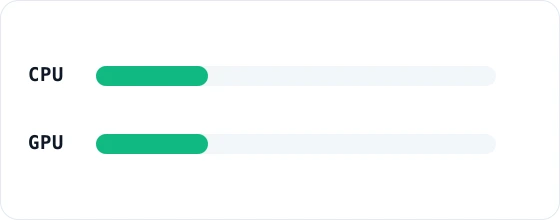
कोई भी हिस्सा व्यस्त नहीं — सीमा कहीं और है
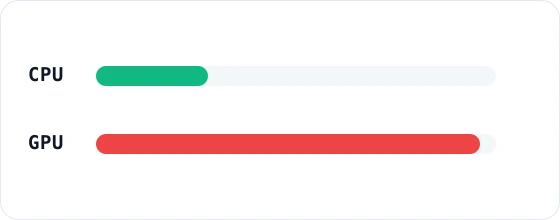
ग्राफ़िक्स कार्ड की सीमा — खेलने के लिए यही चाहिए
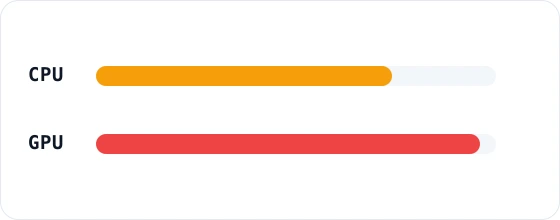
दोनों काम कर रहे हैं, संतुलन के करीब
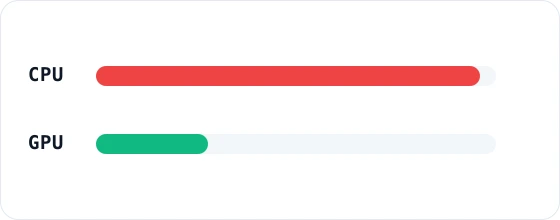
प्रोसेसर की सीमा — ग्राफ़िक्स कार्ड इंतज़ार में
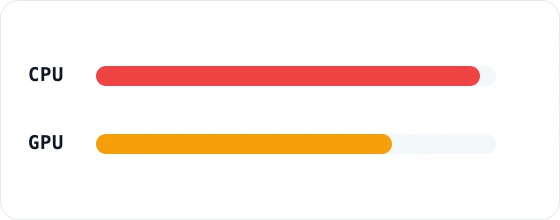
प्रोसेसर की सीमा, ग्राफ़िक्स कार्ड लगभग भरा
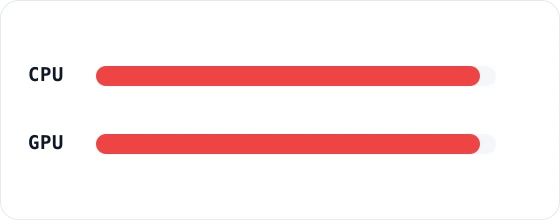
दोनों भरे — भारी दृश्यों के लिए गुंजाइश नहीं
रिज़ॉल्यूशन आपका नतीजा क्यों बदलता है?
रिज़ॉल्यूशन तय करता है कि बोझ कहाँ पड़ेगा, और यही वजह है कि एक ही जोड़ी को संतुलित और असंतुलित दोनों कहा जा सकता है।
तरीका सीधा है। रिज़ॉल्यूशन बढ़ाने से ग्राफ़िक्स कार्ड हर फ्रेम में जितने पिक्सेल रंगता है वे कई गुना हो जाते हैं, इसलिए प्रति फ्रेम ग्राफ़िक्स का काम तेज़ी से चढ़ता है। प्रति फ्रेम प्रोसेसर का काम इस तरह नहीं बढ़ता, क्योंकि खेल का तर्क, भौतिकी और ड्रॉ कॉल भेजना लगभग उतना ही खर्च लेते हैं, चाहे नतीजा कितने पिक्सेल में दिखे। रिज़ॉल्यूशन बढ़ाइए और ग्राफ़िक्स कार्ड ज़्यादा सँभालता है जबकि प्रोसेसर का काम लगभग वैसा ही रहता है, इसलिए प्रोसेसर से सीमित जोड़ी ग्राफ़िक्स कार्ड से सीमित हो जाती है।
समझाने के लिए एक मध्यम श्रेणी का प्रोसेसर और ऊँची श्रेणी का ग्राफ़िक्स कार्ड लीजिए। 1080p पर ग्राफ़िक्स कार्ड हर फ्रेम जल्दी निपटाकर प्रोसेसर का इंतज़ार करता है, इसलिए प्रोसेसर का नाम आता है और प्रतिशत ऊँचा निकलता है। 1440p पर अंतर घटता है, क्योंकि अब कार्ड को दोगुने से ज़्यादा पिक्सेल रंगने हैं जबकि प्रोसेसर का बोझ वही है। 4K पर उसी कार्ड के सामने 1080p से चार गुना पिक्सेल होते हैं, प्रोसेसर का न बदला बोझ अड़चन रहना बंद कर देता है, और वही जोड़ी नीची संख्या बताती है और नाम ग्राफ़िक्स कार्ड का आता है।
व्यावहारिक नियम: अगर नतीजा आपके प्रोसेसर का नाम लेता है और आप 1080p से ऊपर खेलते हैं, तो पैसा खर्च करने से पहले अपने असली रिज़ॉल्यूशन पर संख्या जाँच लीजिए।
रेज़ोल्यूशन बढ़ाइए और लोड को खिसकते देखिए
हर फ्रेम में पिक्सेल:
यह तरीका समझाने वाला चित्र है, मापा गया डेटा नहीं।
CPU और GPU के अलावा दूसरे हिस्से
ज़्यादातर सिस्टम में ऊपरी हद प्रोसेसर और ग्राफ़िक्स कार्ड तय करते हैं, पर प्रदर्शन रोक सकने वाले पुर्ज़े बस ये दो नहीं हैं। बाकी हिस्से औसत घटाने के बजाय अटकन और अनियमितता पैदा करते हैं, और ठीक इसी वजह से इन्हें प्रोसेसर या ग्राफ़िक्स कार्ड की दिक्कत समझ लिया जाता है।
| हिस्सा | प्रदर्शन कैसे सीमित करता है |
|---|---|
| मेमोरी | प्रोसेसर को डेटा देती है। धीमी, ऊँची देरी वाली या एक ही मॉड्यूल वाली सज्जा फ्रेम अटकाती है और फ्रेम टाइम की एकरूपता को औसत से कहीं ज़्यादा बिगाड़ती है |
| स्टोरेज | लोडिंग और सामग्री की धारा के दौरान डेटा देता है। टिकाऊ फ्रेम रेट नहीं बढ़ाता, पर धीमी ड्राइव बड़े इलाकों में चलते समय अटकन पैदा करती है |
| मदरबोर्ड | चरम फ्रेम रेट कम करना दुर्लभ है। बिजली पहुँचाने की गुणवत्ता से टिकाऊ क्लॉक सीमित करता है, और आगे के अपग्रेड पर छत लगाता है |
| पावर सप्लाई | सिस्टम को धीरे-धीरे सुस्त नहीं करती। वह जो माँगा गया है वह देती है, या सुरक्षा चालू हो जाती है — नतीजा बंद होना और क्लॉक गिरना है, कम फ्रेम नहीं |
| मॉनिटर | हार्डवेयर सुस्त नहीं कर सकता, पर आपको दिखने वाले फ्रेम सीमित करता है और तय करता है कि प्रोसेसर की सीमा दिखेगी या नहीं |
प्रोसेसर और ग्राफ़िक्स कार्ड के अलावा हर कंपोनेंट कैसे सीमा बन सकता है। तापमान की सीमाएँ इन सब पर फैली हैं। जब कोई हिस्सा अपने लक्ष्य तापमान पर पहुँचता है तो वहीं टिकने के लिए क्लॉक घटा देता है, इसलिए दो मिनट अच्छा चलने वाला और बीस मिनट बाद बिगड़ने वाला सिस्टम बॉटलनेक से नहीं, तापमान से सीमित है। लक्षण है लगातार बोझ पर समय के साथ गिरता प्रदर्शन, और कोई जोड़ी-गणना इसका पूर्वानुमान नहीं देती, क्योंकि यह आपके केस की हवा, कूलर और कमरे के तापमान पर टिका है।
हर वह हिस्सा जो सीमा बन सकता है
किसी हिस्से को उसके पेज पर जाँचने के लिए चुनेंप्रोसेसर
हर फ्रेम तैयार करता है
ग्राफ़िक्स कार्ड
हर फ्रेम बनाता है
रैम
प्रोसेसर को डेटा देती है
मदरबोर्ड
बैंडविड्थ और टिकाऊ क्लॉक
पावर सप्लाई
धीमा नहीं करता, काट देता है
मॉनिटर
जो आप देख सकते हैं उसकी सीमा
स्टोरेज
लोड समय और चलते हुए अटकन
इंटीग्रेटेड ग्राफ़िक्स
बैंडविड्थ से बँधे ग्राफ़िक्स
यह तरीका समझाने वाला चित्र है, मापा गया डेटा नहीं।
पहले क्या अपग्रेड करें
जिस रिज़ॉल्यूशन पर आप असल में खेलते हैं, उस पर कैलकुलेटर जिस हिस्से का नाम ले, उसे अपग्रेड कीजिए। यह एक वाक्य ज़्यादातर मामले सुलझा देता है।
तीन शर्तें जवाब बदलती हैं। अगर प्रतिशत करीब 10% से नीचे है, तो अभी कोई भी हिस्सा बदलने लायक नहीं, क्योंकि सेटिंग और मेमोरी की सज्जा नए हार्डवेयर से ज़्यादा देंगी। अगर नामित हिस्सा प्रोसेसर है और आप 1440p से ऊपर खेलते हैं, तो पहले अपने रिज़ॉल्यूशन पर नतीजा जाँचिए, क्योंकि जिस संख्या ने उसका नाम लिया वह किसी नीचे रिज़ॉल्यूशन से आई हो सकती है। और अगर आपका लक्षण कम औसत नहीं बल्कि अटकन है, तो दोनों मुख्य हिस्सों से पहले मेमोरी की सज्जा और स्टोरेज देखिए — अनियमितता वही पैदा करते हैं, और प्रोसेसर बदलने से एक मॉड्यूल वाली मेमोरी सज्जा ठीक नहीं होगी।
रेज़ोल्यूशन कीमत से पहले फैसले में आता है, क्योंकि वही तय करता है कि नया ग्राफ़िक्स कार्ड दिखेगा भी या नहीं। वही कार्ड जो 4K पर खेल उठा देता है, ऐसे 1080p सिस्टम में लग सकता है जो ग्राफ़िक्स का इंतज़ार कभी कर ही नहीं रहा था।
सबसे ज़्यादा पैसा बर्बाद करने वाली गलती इसी से निकलती है: प्रोसेसर सीमा होते हुए तेज़ ग्राफ़िक्स कार्ड खरीदना। 1080p पर उस खरीद से लगभग कुछ नहीं मिलता, क्योंकि नया कार्ड बिल्कुल उतना ही इंतज़ार करता है जितना पुराना करता था — फ्रेम कभी ग्राफ़िक्स के काम से नहीं रुके थे। यह खराब अपग्रेड जैसा पढ़ा जाता है, जबकि यह सही अपग्रेड था जो गलत हिस्से पर लगाया गया।
हिस्से की कीमत के साथ रास्ते की कीमत भी तोलिए। ग्राफ़िक्स कार्ड आमतौर पर सीधा बदलाव है; प्रोसेसर अक्सर नहीं, क्योंकि सॉकेट और मेमोरी की पीढ़ी तय करती है कि वह अपने साथ मदरबोर्ड और मेमोरी भी लाएगा या नहीं। इससे सस्ता दिखने वाला कंपोनेंट नियमित रूप से महँगा अपग्रेड बन जाता है, और जब दोनों हिस्से करीब हों तो यही चुनाव तय करता है।
खरीदने से पहले ट्यूनिंग लगभग हमेशा सही है। इसमें कुछ खर्च नहीं, और यह बताती है कि कम काम माँगने पर सीमा जवाब देती है या नहीं — वही सवाल जिसका जवाब अपग्रेड देता है, पर पैसे लेकर।
अपग्रेड का फ़ैसला क्रम से कीजिए
-
1 कैलकुलेटर ने कौन-सा हिस्सा बताया?
-
2 आप किस रेज़ोल्यूशन पर खेलते हैं?
-
3 सीमा किस तरह दिखती है?
यह तरीका समझाने वाला चित्र है, मापा गया डेटा नहीं।
लोकप्रिय CPU और GPU जोड़ियाँ
कुछ जोड़ियाँ बाकियों से बहुत ज़्यादा जाँची जाती हैं, आमतौर पर इसलिए कि वे ऐसे दाम पर बैठती हैं जहाँ संतुलन वाकई अनिश्चित है। किसी ख़ास जोड़ी पर आम फ़ैसले पर भरोसा करने के बजाय, उसे अपने रिज़ॉल्यूशन और अपने बोझ के साथ ऊपर के कैलकुलेटर में डालिए। जवाब 1080p और 4K के बीच इतना बदलता है कि कोई एक निष्कर्ष पढ़ने वालों में से करीब आधे के लिए गलत होगा।
अगर आप अभी पुर्ज़े चुन रहे हैं, तो इस क्रम में चलिए: पहले रिज़ॉल्यूशन तय कीजिए, फिर उसके लायक ग्राफ़िक्स कार्ड चुनिए, फिर सबसे सस्ता प्रोसेसर खोजिए जो उस कार्ड को सीमित न करे। इस क्रम में चुनना पीसी बनाने की सबसे आम और सबसे महँगी गलती से बचाता है — ऐसा प्रोसेसर खरीदना जो आपके ग्राफ़िक्स कार्ड से कभी व्यस्त ही नहीं हो सकता।
इस्तेमाल के हिसाब से बॉटलनेक कैलकुलेटर
वही हार्डवेयर अलग-अलग कामों के लिए अलग तरह से जमता है, क्योंकि हर काम दोनों हिस्सों पर अलग अनुपात में बोझ डालता है।
खेलना ऊँचे रिज़ॉल्यूशन पर ग्राफ़िक्स कार्ड पर और नीचे रिज़ॉल्यूशन पर प्रोसेसर पर टिकता है। खेलते हुए प्रसारण खेल के ऊपर प्रोसेसर का काम जोड़ देता है, इसलिए सिर्फ़ खेलने के लिए संतुलित जोड़ी रिकॉर्डिंग शुरू होते ही प्रोसेसर से सीमित हो सकती है। वीडियो संपादन और 3D रेंडरिंग आम सलाह को पूरी तरह पलट देते हैं: कोर की गिनती उस बिंदु से बहुत आगे तक मदद करती रहती है जहाँ खेल परवाह करना बंद कर देते हैं, इसलिए खेलने के लिहाज़ से ज़्यादा बड़ा प्रोसेसर उत्पादन के काम के लिए ठीक हो सकता है। वर्चुअल रियलिटी दूसरे ढंग से मुश्किल है, क्योंकि वह दो दृश्य ऊँची रिफ्रेश दर पर बनाती है और फ्रेम टाइम की अनियमितता को सपाट परदे के खेल से कहीं ज़्यादा सख्ती से सज़ा देती है। आर्टिफ़िशियल इंटेलिजेंस और मशीन लर्निंग का काम फिर अलग है: यह फ्रेम तैयार करने से ज़्यादा ग्राफ़िक्स मेमोरी की क्षमता और सीधी गणना क्षमता पर टिकता है, इसलिए ज़्यादा मेमोरी वाला कार्ड अक्सर तेज़ प्रोसेसर से ज़्यादा मायने रखता है।
लैपटॉप अलग चर्चा के हक़दार हैं, क्योंकि बिजली और तापमान का साझा बजट लैपटॉप के पुर्ज़ों को उनके डेस्कटॉप हमनामों जैसा बरतने ही नहीं देता।
यह कैलकुलेटर कितना सही है?
खरीदारी की राह दिखाने के लिए काफ़ी सही, नाप की जगह लेने के लिए नहीं। यह हार्डवेयर की क्षमता की तुलना करता है, और तीन चीज़ें हैं जो कोई भी हार्डवेयर तुलना नहीं जान सकती।
आपका सॉफ़्टवेयर परिवेश। पृष्ठभूमि की प्रक्रियाएँ, ओवरले, रिकॉर्डिंग सॉफ़्टवेयर और आपकी मेमोरी सज्जा — ये सब बदल देते हैं कि खेल को असल में कितनी प्रोसेसर क्षमता मिलती है।
आपका तापमान और बिजली की हद। केस की हवा, कूलर की गुणवत्ता और मदरबोर्ड या लैपटॉप कंपनी द्वारा तय बिजली की हद तय करती है कि आपके पुर्ज़े कौन-से क्लॉक टिकाकर रखते हैं, वे नहीं जिन तक थोड़ी देर के लिए पहुँचते हैं।
खेल-दर-खेल ड्राइवर का बोझ। ड्राइवर की लागत खेलों और कंपनियों के बीच बदलती है, इसलिए एक ही हार्डवेयर पर दो खेल अलग सीमित हिस्से बता सकते हैं।
जिन खेलों को आप असल में खेलते हैं उनमें अपने फ्रेम टाइम दर्ज करने की जगह कोई कैलकुलेटर नहीं ले सकता। प्रतिशत को शुरुआती अनुमान मानिए और पैसा खर्च करने से पहले अपनी मशीन पर पुष्टि कीजिए। हमारा गणना का तरीका बताता है कि स्कोर कहाँ से आते हैं, रिज़ॉल्यूशन की तुलाई कैसे काम करती है, और यह मॉडल जान-बूझकर क्या छोड़ देता है।
यहाँ से आगे क्या
अगर आपके नतीजे ने किसी हिस्से का नाम लिया और प्रतिशत 20% से ऊपर था, तो अगला कदम खरीदारी नहीं है। जो खेल आपको सबसे ज़्यादा परेशान करता है उसे चलाइए, अंदर बने परीक्षण दृश्य के बजाय कुछ मिनट के असली खेल के दौरान फ्रेम टाइम दर्ज कीजिए, और देखिए कि धीमे फ्रेम कैलकुलेटर के अनुमान से मेल खाते हैं या नहीं। प्रोसेसर की सीमा बीच-बीच के उछाल के रूप में दिखती है; ग्राफ़िक्स कार्ड की सीमा लगातार नीची रेखा के रूप में, जो सेटिंग घटाने पर जवाब देती है।
अगर दोनों में फ़र्क़ हो, तो अपनी नाप पर भरोसा कीजिए। कैलकुलेटर पुर्ज़ों की कागज़ी तुलना करता है, और आपका कंप्यूटर ही एकमात्र मशीन है जो आपका सॉफ़्टवेयर, आपके केस में, आपके कमरे के तापमान पर चलाती है।