Dos componentes deciden la mayor parte de tu tasa de fotogramas, y solo rinden lo que permite el más lento de los dos. Esos dos son la unidad central de procesamiento (CPU) y la unidad de procesamiento gráfico (GPU).
Esta calculadora estima cuál de los dos agota su margen primero en tu sistema y cuál es el tamaño de esa diferencia. Tiene en cuenta la resolución y el tipo de carga, porque ambos cambian bastante la respuesta: la misma pareja de piezas puede estar bien emparejada para una tarea y mal emparejada para otra. Las secciones siguientes explican cómo leer el resultado que obtengas, qué significa realmente cada rango y qué cosas el cálculo no puede ver.
Cómo usar la calculadora de cuello de botella
Rellena los campos de arriba en orden. Cada uno cambia la respuesta, así que vale la pena saber por qué.
- Procesador. Busca tu modelo exacto. Los sufijos importan, porque una versión con sufijo K y otra sin él alcanzan frecuencias sostenidas distintas.
- Tarjeta gráfica. Elige la variante concreta. Una versión de 8 GB y otra de 16 GB comparten nombre y se comportan de forma distinta en cuanto la memoria se llena.
- Resolución. El campo más influyente. Una resolución más alta traslada trabajo a la gráfica y reduce el límite del procesador sin que cambies ni una sola pieza.
- Carga de trabajo. Jugar, emitir, editar vídeo y el uso general cargan los dos componentes en proporciones distintas. Emitir mientras juegas añade trabajo de procesador que el juego por sí solo no genera.
- Velocidad y capacidad de la memoria. Campos avanzados. La memoria alimenta al procesador, así que una configuración lenta o con un solo módulo puede frenar a un procesador rápido al margen de cómo se comparen los dos componentes principales.
- Ajustes de overclock. Campos avanzados. Subir la frecuencia objetivo eleva la puntuación de ese componente, lo que sirve para comprobar si el ajuste cierra la diferencia o si la diferencia exige hardware nuevo.
El resultado aparece al instante y se actualiza al cambiar los campos. Cambia la resolución antes que nada: suele mover la cifra más que cualquier otro campo.
Tres datos, una respuesta
Elige tu procesador
La pieza que prepara cada fotograma
Elige tu tarjeta gráfica
La pieza que lo dibuja
Fija resolución y uso
Esto decide cuál se queda corta primero
Cómo leer tu resultado
El porcentaje mide la diferencia de margen de rendimiento entre tus dos componentes bajo la carga que has elegido. No es una nota de defecto, y no es la proporción de fotogramas que estás perdiendo. Un resultado del 20% no significa un 20% menos de fotogramas.
El resultado también nombra un componente, y esa es la mitad más útil de la respuesta. Te dice qué pieza se queda sin capacidad primero y, por tanto, qué pieza responde al dinero o al ajuste. El componente no nombrado tiene capacidad de sobra que el nombrado no puede alcanzar, y por eso mejorarlo no cambia nada.
| Resultado | Significado | Acción |
|---|---|---|
| 0–5% | Bien equilibrado | Nada |
| 5–10% | Normal, imperceptible al jugar | Nada |
| 10–20% | Límite leve, visible en juegos que exigen procesador | Ajustar opciones primero |
| 20–35% | Límite claro en un componente | Planificar una mejora |
| 35%+ | Desequilibrio grave | Cambiar la pieza nombrada |
Qué significa cada rango de cuello de botella y qué exige.
Arrastra para ver qué significa un porcentaje
Qué hacer: Ajusta la configuración primero
Ilustración del mecanismo, no datos medidos.
Toma las fronteras como flexibles. Un resultado del 19% y otro del 21% describen el mismo sistema, y la diferencia entre las dos filas es una sugerencia sobre dónde rinde tu esfuerzo, no un umbral que algo cruza.
La misma pareja de componentes produce un porcentaje alto en 1080p y uno bajo en 4K. Nada del hardware ha cambiado entre esos dos resultados, y ninguna de las dos cifras es más correcta que la otra. El número describe una combinación haciendo una tarea concreta, no un veredicto sobre las piezas que tienes.
Eso tiene una consecuencia directa sobre cómo usar la cifra. Un valor que te parecería inaceptable a una resolución puede ser irrelevante a la resolución a la que juegas de verdad, y una pareja descrita como desequilibrada en una discusión general puede estar perfectamente equilibrada para tu monitor. Comprueba tu resolución y tu carga antes de actuar según cualquier porcentaje, incluido este. También conviene saber qué rango se considera normal antes de decidir que un resultado es un problema: un desequilibrio leve es el estado normal de un sistema que funciona, no un defecto que corregir.
Ningún umbral único separa un resultado aceptable de un problema, y por eso la tabla de arriba es la respuesta y no una señal hacia otra: a modo de ilustración, un 20% a 1080p en un juego de simulación apunta a un procesador que realmente no da abasto, mientras que ese mismo 20% a 4K describe una pareja trabajando cerca del equilibrio previsto.
Qué es un cuello de botella en un PC
Un cuello de botella es el punto en el que un componente termina su trabajo y espera a otro, de modo que el más lento marca el ritmo de todo el sistema.
La comparación más cercana en hardware es una línea de producción en la que una estación tarda más que las demás. Las estaciones de ambos lados quedan paradas, y la producción de la línea equivale a la de la estación más lenta, por rápidas que sean las otras. Añadir capacidad en cualquier punto que no sea esa estación no cambia nada.
Todo sistema tiene una estación más lenta. La pregunta que merece la pena no es si tienes un cuello de botella, sino si está en un lugar que afecta a lo que realmente haces.
Una estación lenta marca el ritmo de toda la línea
Estación 1
EsperandoEstación 2
La más lentaEstación 3
EsperandoIlustración del mecanismo, no datos medidos.
Un cuello de botella es un estado, no un defecto
Como algo tiene que ser lo más lento, un PC equilibrado no es uno sin cuello de botella: es uno cuyo cuello de botella está donde nadie lo nota. Nada se está dañando y nada está mal configurado. Un componente que espera trabaja menos, consume menos energía y funciona más fresco que uno mantenido a plena carga. El porcentaje describe una diferencia entre dos piezas, no una tensión sobre ninguna de ellas.
Qué cuellos de botella se notan de verdad
La diferencia está en si el límite aparece mientras haces algo que haces realmente. Un procesador que no puede sostener 240 fotogramas por segundo es irrelevante detrás de una pantalla de 60 Hz. Una gráfica con poca memoria solo importa con los ajustes de texturas y la resolución que de verdad eliges. Así que el mismo porcentaje pesa distinto para cada persona: la cifra describe una relación entre piezas, mientras que si te alcanza depende de tu resolución, tu frecuencia de refresco y los juegos a los que juegas.
El componente limitante cambia con la carga
Ninguna pieza es el cuello de botella de forma permanente. Una misma máquina está limitada por el procesador en un juego de estrategia que sigue miles de unidades y limitada por la gráfica en un shooter lineal a 4K, sin que nada cambie entre ambos casos. La resolución mueve el límite, el género lo mueve y los ajustes lo mueven. Un porcentaje aislado es una instantánea de una carga concreta y no una propiedad fija de tu equipo, y por eso la resolución con la que compruebas importa tanto como las piezas que introduces.
Cuello de botella de CPU frente a cuello de botella de GPU
Los dos límites producen síntomas distintos, y distinguirlos no cuesta nada.
El mismo porcentaje, dos problemas distintos
Ilustración del mecanismo, no datos medidos.
Señales de que el procesador es el límite
El uso del procesador está alto mientras la gráfica trabaja muy por debajo del máximo. La prueba más clara es que la tasa de fotogramas apenas se mueve al bajar las opciones gráficas: estás quitando trabajo a un componente que no era la restricción. Por la misma razón, tampoco mejora al bajar la resolución.
Los límites de procesador son más severos a baja resolución, porque es donde el trabajo gráfico por fotograma es menor y el del procesador es proporcionalmente mayor. También son más severos en juegos de simulación, estrategia, MMO y battle royale, que siguen gran cantidad de objetos, procesan actualizaciones del servidor y envían muchas llamadas de dibujo por fotograma.
Señales de que la gráfica es el límite
La gráfica está cerca del uso máximo mientras el procesador conserva margen. La tasa de fotogramas responde de forma directa y previsible a las opciones gráficas y a la resolución: bajas las opciones, ganas fotogramas.
Este es el estado que quieres. Un sistema limitado por la gráfica está aprovechando por completo su componente más caro, y te da un control que funciona: opciones y resolución se convierten en mandos que cambian calidad de imagen por fotogramas. Un sistema limitado por el procesador no responde a esos mandos, y por eso el mismo porcentaje se percibe peor cuando el componente nombrado es el procesador.
¿Qué es peor, un cuello de botella de procesador o de gráfica?
Un cuello de botella de gráfica es el mejor de los dos, y la razón es el control más que la gravedad. Baja la resolución, quita un par de efectos costosos o activa el reescalado, y una tasa de fotogramas limitada por la gráfica se mueve. Un límite de procesador ignora todo eso, porque nada de ello reduce el trabajo que el procesador hace para preparar cada fotograma. Las palancas que quedan son las que recortan simulación y llamadas de dibujo — número de entidades, distancia de dibujado, densidad de multitudes — y son menos, cuestan más visualmente y muchos juegos no las ofrecen en absoluto.
La segunda razón es cómo se siente cada límite. Una gráfica sin margen baja la tasa de fotogramas de forma uniforme: cada fotograma tarda un poco más y el resultado es una cifra más baja pero estable. Un procesador sin margen tiende a atascar fotogramas concretos mientras el resto llegan con normalidad, así que la media puede parecer aceptable mientras jugar se siente roto. Por eso un límite de procesador se percibe peor de lo que sugiere su porcentaje: el coste aparece en la consistencia del tiempo de fotograma y en el 1% más bajo, no en la media.
Esto invierte el instinto con el que la mayoría llega al resultado. Que te digan que la gráfica es el límite significa que el sistema se comporta como debe y que las palancas son tuyas. Que te digan que es el procesador significa menos palancas y una salida más cara.
Leer el uso de CPU y GPU en conjunto
Ninguna de las dos cifras significa mucho por separado. Léelas como pareja.
| Procesador | Gráfica | Qué significa | Qué hacer |
|---|---|---|---|
| Bajo | Bajo | El límite es otra cosa: un tope de fotogramas, un menú o una carga | Revisar limitadores de FPS y ajustes de tasa variable |
| Bajo | Máximo | Limitado por la gráfica, el estado deseable para jugar | Nada, o bajar opciones para ganar fotogramas |
| Alto | Máximo | Los dos trabajando, cerca del equilibrio | Nada |
| Máximo | Bajo | Limitado por el procesador | Bajar opciones ligadas al procesador, o subir la resolución |
| Máximo | Alto | Limitado por el procesador con la gráfica casi saturada | Límite leve, normalmente aceptable |
| Máximo | Máximo | Ambos saturados | Equilibrado con esta carga, pero sin margen para escenas más pesadas |
Cómo leer las cuatro combinaciones de uso del procesador y la gráfica. La fila en la que ambos están bajos es la que más despista, porque parece un problema de hardware y casi nunca lo es. Un tope de fotogramas en el juego, un limitador en el controlador o un techo de tasa variable mantendrán los dos por debajo del máximo mientras todo funciona exactamente como se configuró.
Una advertencia importa más que la propia tabla. Las cifras de uso son medias, y las medias esconden picos cortos. Un procesador que marca 60% todavía puede retrasar fotogramas concretos, porque los motores de juego cargan unos pocos hilos de forma desigual y un solo hilo saturado apenas mueve la media general. Por eso 90 fotogramas con tirones y 90 fotogramas suaves pueden mostrar el mismo uso medio, y por eso la media sola no dice cómo se siente jugar en ese sistema.
La medida honesta es la consistencia del tiempo de fotograma. Las medias indican aproximadamente dónde está la carga; la distancia entre tu fotograma típico y los más lentos indica cómo se siente el sistema de verdad. Merece la pena reconocer un patrón: el procesador cómodamente por debajo del máximo mientras el tiempo de fotograma da saltos periódicos. Eso es un reparto desigual de hilos, no capacidad libre, y ninguna media te lo va a mostrar.
Para capturar estas cifras en tu propia máquina, nuestro método de medición detalla qué registrar, durante cuánto tiempo y las dos pruebas que resuelven qué componente es el límite.
Media idéntica, experiencia distinta
Misma tasa media de fotogramasIlustración del mecanismo, no datos medidos.
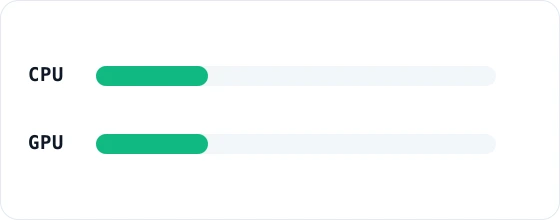
Ningún componente ocupado — el límite está en otro sitio
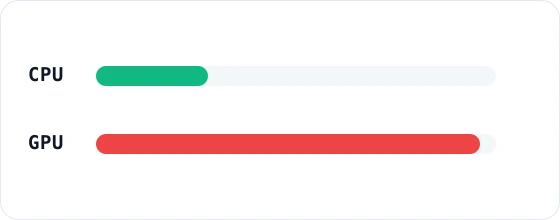
Limitado por la gráfica — el estado que quieres para jugar
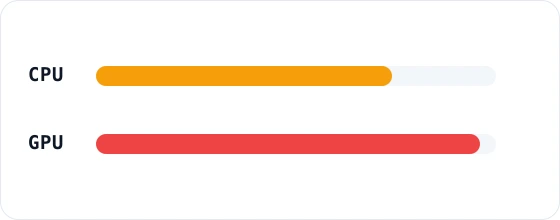
Ambos trabajando, cerca del equilibrio
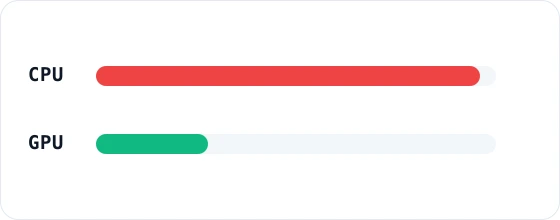
Limitado por el procesador — la gráfica espera
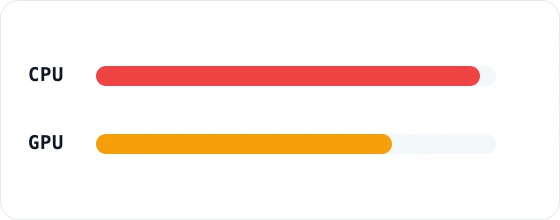
Limitado por el procesador, gráfica casi saturada
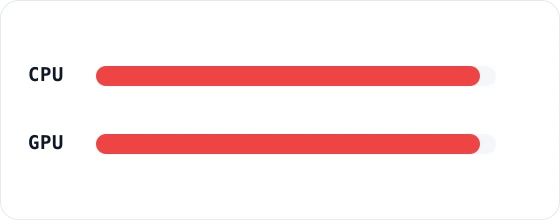
Ambos saturados — sin margen para escenas más pesadas
¿Por qué la resolución cambia tu resultado?
La resolución decide dónde recae la carga, y es la razón por la que una misma pareja puede describirse como equilibrada y como desequilibrada.
El mecanismo es directo. Subir la resolución multiplica los píxeles que la gráfica sombrea en cada fotograma, así que el trabajo gráfico por fotograma crece mucho. El trabajo del procesador por fotograma no escala así, porque la lógica del juego, la física y el envío de llamadas de dibujo cuestan prácticamente lo mismo independientemente de cuántos píxeles ocupe el resultado. Sube la resolución y la gráfica asume más, mientras la tarea del procesador apenas cambia, de modo que una pareja limitada por el procesador pasa a estar limitada por la gráfica.
A modo de ilustración, piensa en un procesador de gama media con una gráfica de gama alta. En 1080p la gráfica termina cada fotograma rápido y espera al procesador, así que se nombra el procesador y el porcentaje sale alto. En 1440p la diferencia se estrecha, porque ahora la gráfica tiene más del doble de píxeles que sombrear mientras la carga del procesador es la misma. En 4K esa misma gráfica tiene cuatro veces los píxeles del caso 1080p, la carga constante del procesador deja de ser la restricción, y la misma pareja informa de una cifra baja nombrando en su lugar a la gráfica.
La regla práctica: si el resultado nombra a tu procesador y juegas por encima de 1080p, comprueba la cifra a tu resolución real antes de gastar nada.
Sube la resolución y observa cómo se mueve la carga
Píxeles por fotograma:
Ilustración del mecanismo, no datos medidos.
Componentes más allá de CPU y GPU
Procesador y gráfica fijan el techo en la mayoría de sistemas, pero no son los únicos que pueden frenar el rendimiento. El resto tiende a producir tirones e irregularidad más que una media más baja, y precisamente por eso se confunden con un problema de procesador o de gráfica.
| Componente | Cómo limita el rendimiento |
|---|---|
| Memoria | Alimenta al procesador. Configuraciones lentas, de alta latencia o con un solo módulo retrasan fotogramas y dañan la consistencia del tiempo de fotograma mucho más que la media |
| Almacenamiento | Suministra datos durante la carga y la transmisión de recursos. No sube la tasa de fotogramas sostenida, pero un disco lento provoca tirones al recorrer entornos grandes |
| Placa base | Rara vez baja el pico de fotogramas. Limita frecuencias sostenidas mediante la calidad de la entrega de energía y pone un techo a lo que podrás mejorar más adelante |
| Fuente de alimentación | No ralentiza el sistema de forma gradual. O entrega lo que las piezas piden, o salta la protección, y eso produce apagados y caídas de frecuencia en lugar de menos fotogramas |
| Monitor | No puede ralentizar tu hardware, pero limita los fotogramas que ves y determina si un límite de procesador resulta visible |
Cómo cada componente más allá del procesador y la gráfica puede convertirse en el límite. Los límites térmicos atraviesan todo lo anterior. Cuando un componente alcanza su temperatura objetivo baja frecuencias para mantenerse en ella, así que un sistema que va bien dos minutos y peor a los veinte está limitado por temperatura, no por un cuello de botella. El síntoma es un rendimiento que decae con el tiempo bajo carga continua, y ningún cálculo de emparejamiento lo predice, porque depende del flujo de aire de tu caja, de tu disipador y de la temperatura de la habitación.
Todas las piezas que pueden convertirse en el límite
Elige una pieza para comprobarla en su propia páginaProcesador
Prepara cada fotograma
Tarjeta gráfica
Dibuja cada fotograma
RAM
Alimenta al procesador
Placa base
Ancho de banda y frecuencias sostenidas
Fuente de alimentación
Corta en seco, no ralentiza
Monitor
Limita lo que puedes ver
Almacenamiento
Tiempos de carga y tirones al desplazarse
Gráficos integrados
Gráficos limitados por ancho de banda
Ilustración del mecanismo, no datos medidos.
Qué mejorar primero
Mejora el componente que nombra la calculadora, a la resolución a la que realmente juegas. Esa única frase resuelve la mayoría de los casos.
Tres condiciones cambian la respuesta. Si el porcentaje está por debajo de aproximadamente el 10%, ninguna de las piezas merece cambio todavía, porque las opciones y la configuración de memoria darán más que hardware nuevo. Si el componente nombrado es el procesador y juegas por encima de 1440p, comprueba primero el resultado a tu resolución, porque la cifra que lo nombró puede venir de una resolución más baja. Y si tu síntoma son tirones y no una media baja, mira la configuración de memoria y el almacenamiento antes que cualquiera de los dos componentes principales: son ellos los que producen irregularidad, y cambiar el procesador no arregla una configuración con un solo módulo.
La resolución entra en la decisión antes que el precio, porque decide si una mejora de gráfica se va a notar siquiera. La misma tarjeta que levanta el juego a 4K puede caer en un sistema a 1080p que nunca estuvo esperando a la gráfica.
El error que más dinero desperdicia se deduce de eso: comprar una gráfica más rápida mientras el procesador es el límite. A 1080p esa compra devuelve casi nada, porque la tarjeta nueva espera igual que esperaba la vieja — el trabajo gráfico nunca fue lo que retenía los fotogramas. Se lee como una mejora defectuosa cuando era una mejora correcta dirigida a la pieza equivocada.
Pesa el coste del camino además del de la pieza. Una gráfica suele ser un cambio directo; un procesador a menudo no, porque la generación de socket y de memoria decide si arrastra consigo una placa base y unos módulos. Eso convierte con frecuencia al componente que parecía más barato en la mejora más cara, y cuando las dos piezas están cerca suele ser lo que zanja la elección.
Ajustar antes de comprar es casi siempre lo correcto. No cuesta nada y te dice si el límite responde cuando le pides menos, que es la misma pregunta que responde una mejora, pero pagando.
Resuelve la decisión de mejora en orden
-
1 ¿Qué pieza nombró la calculadora?
-
2 ¿A qué resolución juegas?
-
3 ¿Cómo se manifiesta el límite?
Ilustración del mecanismo, no datos medidos.
Parejas populares de CPU y GPU
Algunas combinaciones se consultan mucho más que otras, normalmente porque caen en un rango de precio donde el equilibrio es genuinamente dudoso. En lugar de fiarte de un veredicto general sobre una pareja concreta, métela en la calculadora de arriba con tu resolución y tu carga. La respuesta cambia lo suficiente entre 1080p y 4K para que cualquier conclusión única sea errónea para más o menos la mitad de quienes la leen.
Si todavía estás eligiendo piezas, ve en este orden: fija primero la resolución, después elige una gráfica adecuada para ella, y después busca el procesador más barato que no la limite. Elegir en esa secuencia evita el error más común y más caro al montar un PC, que es comprar un procesador muy por encima de lo que tu gráfica puede llegar a ocupar.
Calculadora de cuello de botella por tipo de uso
El mismo hardware sirve de forma distinta a tareas distintas, porque cada tarea carga los dos componentes en proporciones diferentes.
Jugar se apoya en la gráfica a resoluciones altas y en el procesador a las bajas. Emitir mientras juegas suma trabajo de procesador sobre el juego, así que una pareja equilibrada solo para jugar puede quedarse limitada por el procesador en el momento en que empieza la grabación. La edición de vídeo y el renderizado 3D invierten por completo el consejo habitual: el número de núcleos sigue ayudando mucho después del punto en que los juegos dejan de notarlo, así que un procesador excesivo para jugar puede ser justo el adecuado para producción. La realidad virtual es exigente de otra manera, ya que renderiza dos vistas a alta frecuencia de refresco y castiga la inconsistencia del tiempo de fotograma con mucha más dureza que un juego en pantalla plana. El trabajo con inteligencia artificial y aprendizaje automático es distinto otra vez: se apoya en la capacidad de memoria gráfica y en el rendimiento de cálculo bruto más que en la preparación de fotogramas, así que una tarjeta con más memoria suele importar más que un procesador más rápido.
Los portátiles merecen un tratamiento aparte, porque compartir presupuesto de energía y temperatura hace que sus componentes rara vez se comporten como sus homónimos de escritorio.
¿Qué precisión tiene esta calculadora?
La suficiente para orientar una compra, no la suficiente para sustituir una medición. Compara capacidad de hardware, y hay tres cosas que ninguna comparación de hardware puede conocer.
Tu entorno de software. Procesos en segundo plano, superposiciones, programas de grabación y tu configuración de memoria cambian cuánta capacidad de procesamiento recibe el juego en realidad.
Tus temperaturas y límites de potencia. El flujo de aire de la caja, la calidad del disipador y el límite de potencia que fija tu placa o el fabricante del portátil deciden las frecuencias que tus piezas sostienen, no las que alcanzan brevemente.
Sobrecarga del controlador según el título. El coste del controlador varía entre juegos y entre fabricantes, así que dos títulos en el mismo hardware pueden nombrar componentes limitantes distintos.
Ninguna calculadora sustituye registrar tu propio tiempo de fotograma en los juegos a los que realmente juegas. Toma el porcentaje como hipótesis de partida y confírmalo en tu máquina antes de gastar dinero. Nuestra metodología explica de dónde salen las puntuaciones, cómo funciona la ponderación por resolución y qué deja fuera el modelo a propósito.
Qué hacer a partir de aquí
Si tu resultado ha nombrado un componente y el porcentaje pasaba del 20%, el siguiente paso no es comprar. Abre el juego que más te molesta, registra el tiempo de fotograma durante unos minutos de partida real en lugar de una escena de prueba integrada, y comprueba si los fotogramas lentos coinciden con lo que predijo la calculadora. Un límite de procesador aparece como picos periódicos; un límite de gráfica aparece como una línea constantemente más baja que responde al bajar las opciones.
Si los dos no coinciden, fíate de tu medición. La calculadora compara piezas sobre el papel, y tu equipo es el único que ejecuta tu software, en tu caja, a la temperatura de tu habitación.