Deux composants déterminent l’essentiel de votre fréquence d’images, et ils ne rendent que ce que le plus lent des deux autorise. Ces deux composants sont le processeur central (CPU) et le processeur graphique (GPU). Si le processeur ne prépare pas les images au rythme où la carte graphique les dessine, la carte attend.
Ce calculateur estime lequel des deux épuise sa marge en premier dans votre système, et l’ampleur de l’écart. Il tient compte de la résolution et du type de charge, car les deux modifient sensiblement la réponse : une même paire peut être bien assortie pour une tâche et mal assortie pour une autre. Les sections ci-dessous expliquent comment lire le résultat obtenu, ce que chaque plage signifie réellement, et ce que le calcul ne peut pas voir.
Comment utiliser le calculateur
Remplissez les champs ci-dessus dans l’ordre. Chacun modifie la réponse, il vaut donc la peine d’en connaître la raison.
- Processeur. Cherchez votre modèle exact. Les suffixes comptent, car une version avec suffixe K et une sans atteignent des fréquences soutenues différentes.
- Carte graphique. Choisissez la variante précise. Une version 8 Go et une version 16 Go portent le même nom et se comportent différemment dès que la mémoire se remplit.
- Résolution. Le champ le plus influent. Une résolution plus élevée déplace le travail vers la carte graphique et réduit une limite processeur sans que vous changiez la moindre pièce.
- Charge de travail. Le jeu, le streaming, le montage vidéo et l’usage bureautique chargent les deux composants dans des proportions différentes. Streamer en jouant ajoute du travail processeur que le jeu seul ne génère pas.
- Fréquence et capacité mémoire. Champs avancés. La mémoire alimente le processeur, donc une configuration lente ou à module unique peut brider un processeur rapide indépendamment de la comparaison entre les deux composants principaux.
- Décalages d’overclocking. Champs avancés. Relever la fréquence cible augmente la note du composant concerné, ce qui sert à vérifier si le réglage comble l’écart ou si l’écart exige du matériel neuf.
Le résultat apparaît immédiatement et se met à jour à chaque modification. Changez la résolution avant toute chose : elle déplace généralement le chiffre plus que n’importe quel autre champ.
Trois entrées, une réponse
Choisissez votre processeur
La pièce qui prépare chaque image
Choisissez votre carte graphique
La pièce qui la dessine
Réglez résolution et usage
C'est ce qui décide laquelle sature d'abord
Comment lire votre résultat
Le pourcentage mesure la différence de marge de performance entre vos deux composants sous la charge choisie. Ce n’est pas une note de défaut, et ce n’est pas la part d’images que vous perdez. Un résultat de 20 % ne signifie pas 20 % d’images en moins.
Le résultat nomme aussi un composant, et c’est la moitié la plus utile de la réponse. Elle indique quelle pièce arrive à saturation en premier, donc laquelle répond à l’argent ou au réglage. Le composant non nommé dispose d’une capacité libre que le composant nommé ne peut pas atteindre : c’est précisément pour cela que le remplacer ne change rien.
| Résultat | Signification | Action |
|---|---|---|
| 0–5 % | Bien équilibré | Aucune |
| 5–10 % | Normal, imperceptible en jeu | Aucune |
| 10–20 % | Limite légère, visible dans les jeux exigeants pour le processeur | Régler les options d’abord |
| 20–35 % | Limite nette sur un composant | Planifier une mise à niveau |
| 35 % et plus | Déséquilibre important | Remplacer la pièce nommée |
Ce que signifie chaque plage de goulot d’étranglement et ce qu’elle demande.
Faites glisser pour voir ce que signifie un pourcentage
Que faire: Réglez d'abord les paramètres
Illustration du mécanisme, pas des données mesurées.
Considérez les bornes comme souples. Un résultat de 19 % et un de 21 % décrivent le même système, et la différence entre les deux lignes est une indication sur l’endroit où votre effort paiera, pas un seuil que quelque chose franchit.
La même paire de composants produit un pourcentage élevé en 1080p et faible en 4K. Rien du matériel n’a changé entre ces deux résultats, et aucun des deux chiffres n’est plus juste que l’autre. Le nombre décrit une combinaison effectuant une tâche donnée, pas un verdict sur les pièces que vous possédez.
Cela a une conséquence directe sur l’usage du chiffre. Une valeur que vous jugeriez inacceptable à une résolution peut être sans importance à la résolution où vous jouez réellement, et une paire qualifiée de déséquilibrée dans une discussion générale peut être parfaitement équilibrée pour votre écran. Vérifiez votre résolution et votre charge avant d’agir sur la base d’un quelconque pourcentage, celui-ci compris. Il vaut aussi la peine de savoir quelle plage est considérée comme normale avant de conclure qu’un résultat est un problème : un déséquilibre léger est l’état normal d’un système qui fonctionne, pas un défaut à corriger.
Aucun seuil unique ne sépare un résultat acceptable d’un problème, et c’est pourquoi le tableau ci-dessus est la réponse et non un renvoi vers une autre : à titre d’illustration, 20 % en 1080p dans un jeu de simulation désigne un processeur qui ne suit réellement pas, tandis que ces mêmes 20 % en 4K décrivent un couple qui travaille près de l’équilibre prévu.
Ce qu’est réellement un goulot d’étranglement
Un goulot d’étranglement est le point où un composant termine son travail et attend un autre, de sorte que le plus lent impose son rythme à tout le système.
La comparaison la plus proche dans le monde du matériel est une chaîne de production où un poste prend plus de temps que les autres. Les postes de part et d’autre restent inoccupés, et la production de la chaîne égale celle du poste le plus lent, quelle que soit la vitesse des autres. Ajouter de la capacité ailleurs qu’à ce poste ne change rien.
Tout système a un poste le plus lent. La question qui vaut la peine n’est pas de savoir si vous avez un goulot d’étranglement, mais s’il se situe à un endroit qui affecte ce que vous faites réellement.
Un poste lent impose le rythme de toute la ligne
Poste 1
En attentePoste 2
Le plus lentPoste 3
En attenteIllustration du mécanisme, pas des données mesurées.
Un goulot d’étranglement est un état, pas un défaut
Comme quelque chose doit bien être le plus lent, un PC équilibré n’est pas un PC sans goulot d’étranglement : c’est un PC dont le goulot se situe là où personne ne le remarque. Rien n’est endommagé et rien n’est mal configuré. Un composant qui attend travaille moins, consomme moins et chauffe moins qu’un composant maintenu à pleine charge. Le pourcentage décrit un écart entre deux pièces, pas une contrainte sur l’une ou l’autre.
Quels goulots d’étranglement se ressentent vraiment
Tout dépend de savoir si la limite se manifeste pendant ce que vous faites réellement. Un processeur incapable de tenir 240 images par seconde n’a aucune importance derrière un écran 60 Hz. Une carte graphique à court de mémoire ne compte qu’aux réglages de textures et à la résolution que vous choisissez vraiment. Le même pourcentage n’a donc pas le même poids pour tout le monde : le chiffre décrit une relation entre les pièces, tandis que le fait qu’il vous atteigne dépend de votre résolution, de votre fréquence de rafraîchissement et des jeux auxquels vous jouez.
Le composant limitant change avec la charge
Aucune pièce n’est le goulot d’étranglement de façon permanente. Une même machine est limitée par le processeur dans un jeu de stratégie qui suit des milliers d’unités et limitée par la carte graphique dans un jeu de tir linéaire en 4K, sans rien changer entre les deux. La résolution déplace la limite, le genre la déplace et les réglages la déplacent. Un pourcentage isolé est un instantané d’une charge précise et non une propriété fixe de votre configuration, et c’est pourquoi la résolution à laquelle vous vérifiez compte autant que les pièces que vous saisissez.
Goulot d’étranglement CPU ou GPU
Les deux limites produisent des symptômes différents, et les distinguer ne coûte rien.
Le même pourcentage, deux problèmes différents
Illustration du mécanisme, pas des données mesurées.
Signes d’une limite processeur
L’utilisation du processeur est élevée tandis que la carte graphique travaille bien en dessous de son maximum. Le test le plus clair : la fréquence d’images bouge à peine quand vous baissez les options graphiques — vous retirez du travail à un composant qui n’était pas la contrainte. Pour la même raison, elle ne s’améliore pas non plus quand vous baissez la résolution.
Les limites processeur sont les plus sévères en basse résolution, car c’est là que le travail graphique par image est le plus faible et celui du processeur proportionnellement le plus élevé. Elles sont aussi les plus sévères dans les jeux de simulation, de stratégie, les MMO et les battle royale, qui suivent un grand nombre d’entités, traitent des mises à jour serveur et émettent de nombreux appels de dessin par image.
Signes d’une limite carte graphique
La carte est proche de son utilisation maximale tandis que le processeur conserve de la marge. La fréquence d’images réagit directement et de façon prévisible aux options graphiques et à la résolution : vous baissez les options, vous gagnez des images.
C’est l’état que vous voulez. Un système limité par la carte graphique exploite pleinement son composant le plus coûteux et vous donne un levier qui fonctionne : options et résolution deviennent des molettes qui échangent la qualité d’image contre des images par seconde. Un système limité par le processeur ne répond pas à ces molettes, et c’est pourquoi un pourcentage identique se ressent plus mal quand le composant nommé est le processeur.
Qu’est-ce qui est pire, une limite processeur ou carte graphique ?
Une limite carte graphique est la meilleure des deux, et la raison est le contrôle plutôt que la gravité. Baissez la résolution, retirez quelques effets coûteux ou activez la mise à l’échelle, et une fréquence d’images limitée par la carte graphique bouge. Une limite processeur ignore tout cela, car rien de tout cela ne réduit le travail que le processeur effectue pour préparer chaque image. Les leviers restants sont ceux qui réduisent la simulation et les appels de rendu — nombre d’entités, distance d’affichage, densité de foule — et ils sont moins nombreux, coûtent davantage visuellement, et beaucoup de jeux ne les proposent pas du tout.
La seconde raison est la façon dont chaque limite se ressent. Une carte graphique sans marge fait baisser la fréquence d’images de manière uniforme : chaque image prend un peu plus de temps, et le résultat est un chiffre plus bas mais stable. Un processeur sans marge tend à bloquer certaines images tandis que les autres arrivent normalement, de sorte que la moyenne peut sembler acceptable alors que le jeu paraît cassé. C’est pourquoi une limite processeur est jugée pire que son pourcentage ne le suggère : le coût se voit dans la régularité du temps d’image et dans le 1% le plus bas, pas dans la moyenne.
Cela inverse l’instinct avec lequel la plupart des gens abordent le résultat. Apprendre que la carte graphique est la limite signifie que le système fonctionne comme prévu et que les leviers vous appartiennent. Apprendre que c’est le processeur signifie moins de leviers et une sortie plus coûteuse.
Lire ensemble l’utilisation CPU et GPU
Aucun des deux chiffres ne signifie grand-chose seul. Lisez-les par paire.
| Processeur | Carte graphique | Signification | Que faire |
|---|---|---|---|
| Faible | Faible | Autre chose limite — une limite d’images, un menu, ou un chargement | Vérifier les limiteurs d’images et les réglages de rafraîchissement variable |
| Faible | Maximum | Limité par la carte, l’état recherché en jeu | Rien, ou baisser les options pour plus d’images |
| Élevée | Maximum | Les deux travaillent, proche de l’équilibre | Rien |
| Maximum | Faible | Limité par le processeur | Baisser les options liées au processeur, ou monter la résolution |
| Maximum | Élevée | Limité par le processeur avec une carte presque saturée | Limite légère, généralement acceptable |
| Maximum | Maximum | Les deux saturés | Équilibré sous cette charge, mais sans marge pour des scènes plus lourdes |
Comment lire les quatre combinaisons d’utilisation du processeur et de la carte graphique. La ligne où les deux sont faibles est celle qui égare le plus, car elle ressemble à un problème matériel et n’en est presque jamais un. Une limite d’images dans le jeu, un limiteur au niveau du pilote ou un plafond de rafraîchissement variable maintiendront les deux composants sous leur maximum alors que tout fonctionne exactement comme configuré.
Une réserve compte plus que le tableau lui-même. Les valeurs d’utilisation sont des moyennes, et les moyennes masquent les pics courts. Un processeur affichant 60 % peut tout de même retarder des images isolées, car les moteurs de jeu chargent quelques threads de façon inégale et un seul thread saturé déplace à peine la moyenne globale. C’est pourquoi 90 images saccadées et 90 images fluides peuvent afficher la même utilisation moyenne, et pourquoi la moyenne seule ne dit pas ce que vaut le jeu sur ce système.
La mesure honnête est la régularité du temps de trame. Les moyennes indiquent grossièrement où se situe la charge ; l’écart entre votre image typique et vos images les plus lentes indique ce que le système donne réellement. Un motif mérite d’être reconnu : le processeur confortablement sous son maximum alors que les temps de trame s’envolent périodiquement. C’est une répartition inégale des threads, pas de la capacité libre, et aucune moyenne ne vous le montrera.
Pour relever ces chiffres sur votre propre machine, notre méthode de mesure précise quoi enregistrer, pendant combien de temps, et les deux tests qui déterminent quel composant est la limite.
Moyenne identique, ressenti différent
Même fréquence d'images moyenneIllustration du mécanisme, pas des données mesurées.
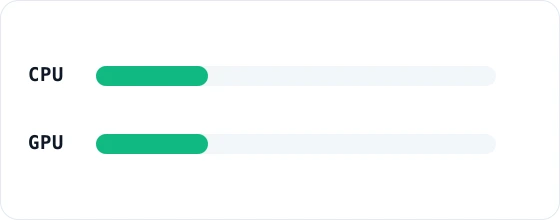
Aucun composant occupé — la limite est ailleurs
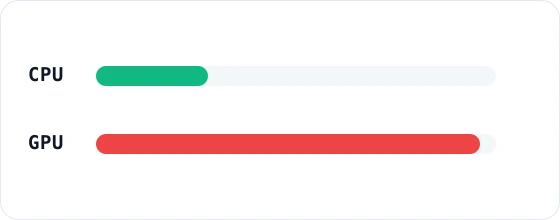
Limité par la carte graphique — l’état recherché en jeu
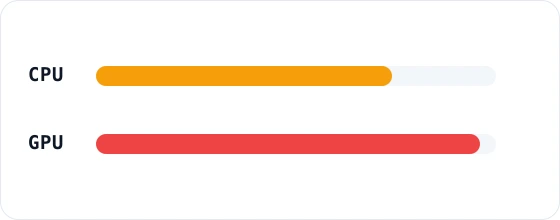
Les deux travaillent, proche de l’équilibre
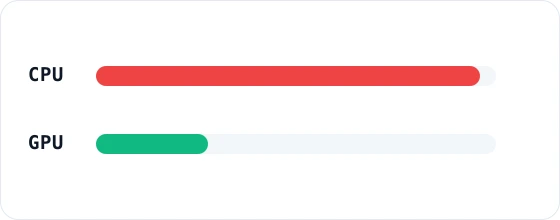
Limité par le processeur — la carte graphique attend
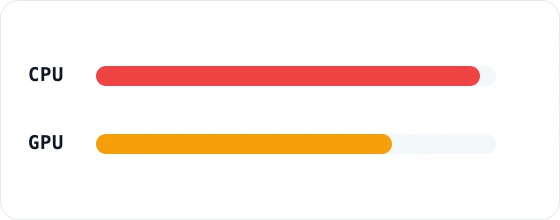
Limité par le processeur, carte presque saturée
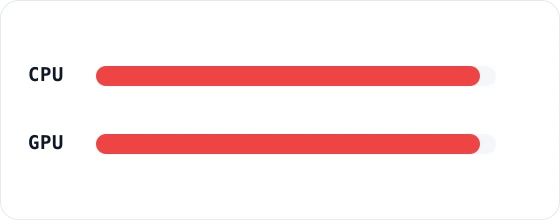
Les deux saturés — aucune marge pour des scènes plus lourdes
Pourquoi la résolution change-t-elle votre résultat ?
La résolution décide où retombe la charge, et c’est la raison pour laquelle une même paire peut être décrite à la fois comme équilibrée et déséquilibrée.
Le mécanisme est direct. Monter la résolution multiplie les pixels que la carte ombre à chaque image, donc le travail graphique par image croît fortement. Le travail processeur par image ne suit pas cette progression, car la logique de jeu, la physique et l’émission des appels de dessin coûtent à peu près la même chose, quel que soit le nombre de pixels occupés par le résultat. Montez la résolution et la carte prend davantage en charge, tandis que la tâche du processeur change à peine : une paire limitée par le processeur devient limitée par la carte.
À titre d’illustration, prenez un processeur de milieu de gamme avec une carte haut de gamme. En 1080p la carte termine chaque image rapidement et attend le processeur, donc le processeur est nommé et le pourcentage est élevé. En 1440p l’écart se resserre, car la carte a désormais plus du double de pixels à ombrer tandis que la charge du processeur est inchangée. En 4K cette même carte a quatre fois les pixels du cas 1080p, la charge constante du processeur cesse d’être la contrainte, et la même paire rapporte un chiffre faible en désignant la carte graphique.
La règle pratique : si le résultat nomme votre processeur et que vous jouez au-dessus de 1080p, vérifiez le chiffre à votre résolution réelle avant de dépenser quoi que ce soit.
Montez la résolution et regardez la charge se déplacer
Pixels par image:
Illustration du mécanisme, pas des données mesurées.
Les composants au-delà du CPU et du GPU
Processeur et carte graphique fixent le plafond dans la plupart des systèmes, mais ce ne sont pas les seules pièces capables de brider les performances. Les autres produisent plutôt des saccades et de l’irrégularité qu’une moyenne plus basse — et c’est précisément pour cela qu’on les prend pour un problème de processeur ou de carte.
| Composant | Comment il limite les performances |
|---|---|
| Mémoire | Alimente le processeur. Les configurations lentes, à latence élevée ou à module unique retardent des images et nuisent bien plus à la régularité du temps de trame qu’aux moyennes |
| Stockage | Fournit les données au chargement et lors du streaming des ressources. N’augmente pas la fréquence d’images soutenue, mais un disque lent provoque des accrocs lors des déplacements dans de grands environnements |
| Carte mère | Réduit rarement le pic de fréquence d’images. Limite les fréquences soutenues via la qualité de l’alimentation et plafonne ce que vous pourrez remplacer plus tard |
| Alimentation | Ne ralentit pas un système progressivement. Soit elle fournit ce que les pièces demandent, soit la protection se déclenche — cela donne des extinctions et des chutes de fréquence, pas moins d’images |
| Écran | Ne peut pas ralentir votre matériel, mais plafonne les images que vous voyez et détermine si une limite processeur est visible |
Comment chaque composant au-delà du processeur et de la carte graphique peut devenir la limite. Les limites thermiques traversent tout cela. Quand un composant atteint sa température cible, il baisse ses fréquences pour y rester ; un système qui tourne bien deux minutes et moins bien après vingt est donc limité par la température, pas par un goulot d’étranglement. Le symptôme est une performance qui décline avec le temps sous charge continue, et aucun calcul d’appariement ne le prédit, car cela dépend du flux d’air de votre boîtier, de votre refroidissement et de la température de la pièce.
Toutes les pièces qui peuvent devenir la limite
Choisissez une pièce pour la vérifier sur sa pageProcesseur
Prépare chaque image
Carte graphique
Dessine chaque image
RAM
Alimente le processeur
Carte mère
Bande passante et fréquences soutenues
Alimentation
Coupe net au lieu de ralentir
Écran
Plafonne ce que vous pouvez voir
Stockage
Temps de chargement et saccades de déplacement
Graphiques intégrés
Graphismes limités par la bande passante
Illustration du mécanisme, pas des données mesurées.
Que remplacer en premier
Remplacez le composant que le calculateur nomme, à la résolution où vous jouez réellement. Cette seule phrase règle la majorité des cas.
Trois conditions changent la réponse. Si le pourcentage est inférieur à environ 10 %, aucune des deux pièces ne vaut encore un remplacement, car les réglages et la configuration mémoire rapporteront plus que du matériel neuf. Si le composant nommé est le processeur et que vous jouez au-dessus de 1440p, vérifiez d’abord le résultat à votre résolution, car le chiffre qui l’a désigné peut venir d’une résolution plus basse. Et si votre symptôme est la saccade plutôt qu’une moyenne faible, examinez la configuration mémoire et le stockage avant l’un ou l’autre des composants principaux : ce sont eux qui produisent l’irrégularité, et changer de processeur ne corrigera pas une configuration à un seul module mémoire.
La résolution entre dans la décision avant le prix, car elle détermine si une nouvelle carte graphique se verra tout simplement. La même carte qui fait décoller le 4K peut atterrir sur un système en 1080p qui n’attendait jamais la carte graphique.
L’erreur qui gaspille le plus d’argent en découle : acheter une carte graphique plus rapide alors que le processeur est la limite. En 1080p, cet achat ne rapporte presque rien, car la nouvelle carte attend exactement comme l’ancienne — le travail graphique n’a jamais été ce qui retenait les images. Cela se lit comme une mise à niveau défaillante alors qu’il s’agissait d’une mise à niveau correcte visant la mauvaise pièce.
Pesez le coût du chemin autant que celui de la pièce. Une carte graphique est en général un simple échange ; un processeur souvent non, car la génération de socket et de mémoire décide s’il entraîne avec lui une carte mère et des modules. Cela fait régulièrement du composant le moins cher en apparence la mise à niveau la plus chère, et lorsque les deux pièces sont proches, c’est souvent ce qui tranche.
Régler avant d’acheter est presque toujours la bonne démarche. Cela ne coûte rien et indique si la limite réagit lorsqu’on lui demande moins — la même question à laquelle répond une mise à niveau, mais contre de l’argent.
Traitez la décision de remplacement dans l'ordre
-
1 Quelle pièce le calculateur a-t-il désignée ?
-
2 À quelle résolution jouez-vous ?
-
3 Comment la limite se manifeste-t-elle ?
Illustration du mécanisme, pas des données mesurées.
Associations populaires de CPU et GPU
Certaines combinaisons sont vérifiées beaucoup plus souvent que d’autres, généralement parce qu’elles se situent dans une gamme de prix où l’équilibre est réellement incertain. Plutôt que de vous fier à un verdict général sur une paire précise, entrez-la dans le calculateur ci-dessus avec votre résolution et votre charge. La réponse varie suffisamment entre 1080p et 4K pour qu’une conclusion unique soit fausse pour environ la moitié des lecteurs.
Si vous choisissez encore vos composants, procédez dans cet ordre : fixez d’abord la résolution, puis choisissez une carte graphique adaptée, puis cherchez le processeur le moins cher qui ne la limite pas. Choisir dans cette séquence évite l’erreur la plus fréquente et la plus coûteuse en montage PC : acheter un processeur très au-delà de ce que votre carte graphique pourra jamais occuper.
Calculateur par cas d’usage
Le même matériel convient différemment à des tâches différentes, car chaque tâche charge les deux composants dans des proportions distinctes.
Le jeu s’appuie sur la carte graphique aux résolutions élevées et sur le processeur aux basses. Streamer en jouant ajoute du travail processeur par-dessus le jeu, donc une paire équilibrée pour le jeu seul peut devenir limitée par le processeur dès que l’enregistrement démarre. Le montage vidéo et le rendu 3D inversent complètement le conseil habituel : le nombre de cœurs continue d’aider bien au-delà du point où les jeux cessent d’y être sensibles, si bien qu’un processeur excessif pour le jeu peut être exactement le bon pour la production. La réalité virtuelle est exigeante autrement, puisqu’elle rend deux vues à haute fréquence de rafraîchissement et sanctionne l’irrégularité du temps de trame bien plus durement qu’un jeu sur écran plat. Le travail en intelligence artificielle et en apprentissage automatique est différent encore : il s’appuie sur la capacité de mémoire graphique et le débit de calcul brut plutôt que sur la préparation des images, si bien qu’une carte dotée de plus de mémoire compte souvent davantage qu’un processeur plus rapide.
Les portables méritent un traitement distinct, car le budget partagé d’énergie et de température fait que leurs composants se comportent rarement comme leurs homonymes de bureau.
Quelle est la précision de ce calculateur ?
Suffisante pour orienter un achat, insuffisante pour remplacer une mesure. Il compare des capacités matérielles, et trois choses échappent à toute comparaison matérielle.
Votre environnement logiciel. Processus en arrière-plan, surcouches, logiciels d’enregistrement et configuration mémoire modifient la quantité de capacité processeur que le jeu reçoit réellement.
Vos températures et limites de puissance. Le flux d’air du boîtier, la qualité du refroidissement et la limite de puissance fixée par votre carte mère ou le fabricant du portable déterminent les fréquences que vos pièces maintiennent, et non celles qu’elles atteignent brièvement.
La charge du pilote selon le titre. Le coût du pilote diffère selon les jeux et selon les fabricants, donc deux titres sur un matériel identique peuvent désigner des composants limitants différents.
Aucun calculateur ne remplace l’enregistrement de vos propres temps de trame dans les jeux auxquels vous jouez vraiment. Traitez le pourcentage comme une hypothèse de départ et confirmez-la sur votre machine avant de dépenser. Notre méthodologie expose d’où viennent les notes, comment fonctionne la pondération par résolution et ce que le modèle laisse volontairement de côté.
Et ensuite
Si votre résultat a nommé un composant et que le pourcentage dépassait 20 %, l’étape suivante n’est pas un achat. Lancez le jeu qui vous gêne le plus, enregistrez les temps de trame sur quelques minutes de jeu réel plutôt que sur une scène de test intégrée, et vérifiez si les images lentes correspondent à ce que le calculateur a prédit. Une limite processeur se manifeste par des pics périodiques ; une limite graphique par une ligne constamment plus basse qui réagit quand vous baissez les options.
Si les deux se contredisent, faites confiance à votre mesure. Le calculateur compare des pièces sur le papier, et votre machine est la seule à exécuter vos logiciels, dans votre boîtier, à la température de votre pièce.