Основную часть вашей частоты кадров определяют два компонента, и работают они лишь настолько хорошо, насколько позволяет более медленный из них. Эти два компонента — центральный процессор (CPU) и графический процессор (GPU). Если процессор не успевает готовить кадры с той скоростью, с которой видеокарта их отрисовывает, видеокарта ждёт.
Этот калькулятор оценивает, у какого из двух компонентов запас заканчивается первым именно в вашей системе и насколько велик разрыв. Он учитывает разрешение и тип нагрузки, потому что оба сильно меняют ответ: одна и та же пара может хорошо подходить для одной задачи и плохо для другой. Разделы ниже объясняют, как читать полученный результат, что на самом деле означает каждый диапазон и чего расчёт увидеть не может.
Как пользоваться калькулятором узких мест
Заполните поля выше по порядку. Каждое меняет ответ, поэтому стоит понимать, почему.
- Процессор. Найдите точную модель. Суффиксы имеют значение: версия с индексом K и без него держат разные стабильные частоты.
- Видеокарта. Выберите конкретный вариант. Версии на 8 ГБ и 16 ГБ носят одно название и ведут себя по-разному, как только память заполняется.
- Разрешение. Самый влиятельный параметр. Более высокое разрешение переносит работу на видеокарту и снижает ограничение со стороны процессора, притом что вы не меняете ни одной детали.
- Тип нагрузки. Игры, стрим, видеомонтаж и обычная работа за столом нагружают два компонента в разных пропорциях. Стрим во время игры добавляет процессору работу, которой при простой игре нет.
- Частота и объём памяти. Дополнительные поля. Память питает процессор данными, поэтому медленная конфигурация или один установленный модуль могут сдерживать быстрый процессор независимо от того, как соотносятся два основных компонента.
- Смещения разгона. Дополнительные поля. Повышение целевой частоты поднимает оценку соответствующего компонента. Это полезно, чтобы проверить, закрывает ли разрыв настройка или разрыв требует нового железа.
Результат появляется сразу и обновляется при изменении входных данных. Сначала меняйте разрешение: обычно оно сдвигает число сильнее любого другого поля.
Три параметра, один ответ
Выберите процессор
Деталь, которая готовит каждый кадр
Выберите видеокарту
Деталь, которая его рисует
Задайте разрешение и нагрузку
Именно это решает, у кого раньше закончится запас
Как читать результат
Процент показывает разницу в запасе производительности между двумя вашими компонентами при выбранной нагрузке. Это не оценка дефекта и не доля кадров, которые вы теряете. Результат 20% не означает, что кадров стало на 20% меньше.
Результат также называет компонент, и это более полезная половина ответа. Она говорит, у какого компонента первым заканчивается запас, а значит, какой из них отреагирует на деньги или настройку. У неназванного компонента есть свободный запас, до которого названный не может дотянуться, — именно поэтому его апгрейд ничего не изменит.
| Результат | Что означает | Что делать |
|---|---|---|
| 0–5% | Хороший баланс | Ничего |
| 5–10% | Норма, в игре не заметно | Ничего |
| 10–20% | Слабое ограничение, видно в играх с высокой нагрузкой на процессор | Сначала настройки |
| 20–35% | Явное ограничение одного компонента | Планировать апгрейд |
| 35%+ | Сильный дисбаланс | Менять названный компонент |
Что означает каждый диапазон узкого места и что он требует.
Потяните, чтобы увидеть, что означает процент
Что делать: Сначала настройте параметры
Иллюстрация механизма, а не измеренные данные.
Границы диапазонов стоит считать нежёсткими. Результаты 19% и 21% описывают одну и ту же систему, а разница между строками — это подсказка о том, где ваши усилия дадут отдачу, а не порог, который что-то пересекает.
Одна и та же пара компонентов даёт высокий процент в 1080p и низкий в 4K. Между этими двумя результатами в железе не изменилось ничего, и ни одно из чисел не «правильнее» другого. Число описывает пару, выполняющую конкретную задачу, а не приговор компонентам, которыми вы владеете.
Отсюда следует прямой вывод о том, как пользоваться этим числом. Значение, которое кажется недопустимым при одном разрешении, может не иметь никакого значения при том разрешении, в котором вы реально играете, а пара, названная несбалансированной в общем обсуждении, может быть вполне сбалансированной для вашего монитора. Прежде чем действовать по любому проценту, включая этот, проверьте своё разрешение и свою нагрузку. Ещё стоит понимать, какой диапазон считается нормальным, прежде чем решать, что результат — это проблема: слабый дисбаланс есть нормальное состояние работающей системы, а не дефект, который надо исправлять.
Единого порога, отделяющего приемлемый результат от проблемы, не существует, и именно поэтому таблица выше и есть ответ, а не указатель на другой: для наглядности, 20% в 1080p в симуляторе указывают на процессор, который действительно не справляется, тогда как те же 20% в 4K описывают пару, работающую близко к задуманному балансу.
Что такое узкое место в ПК
Узкое место — это точка, где один компонент заканчивает свою работу и ждёт другой, и в результате более медленный задаёт темп всей системе.
Ближайшая аналогия из мира техники — производственная линия, на которой один участок работает дольше остальных. Участки по обе стороны простаивают, а выработка линии равна выработке самого медленного участка, каким бы быстрым ни было всё остальное. Добавление мощности где угодно, кроме этого участка, ничего не меняет.
В любой системе есть самый медленный участок. Стоит спрашивать не о том, есть ли у вас узкое место, а о том, находится ли оно там, где влияет на то, чем вы действительно занимаетесь.
Одна медленная станция задаёт темп всей линии
Станция 1
ОжидаетСтанция 2
Самая медленнаяСтанция 3
ОжидаетИллюстрация механизма, а не измеренные данные.
Узкое место — это состояние, а не неисправность
Поскольку что-то обязательно должно быть самым медленным, сбалансированный ПК — это не тот, у которого нет узкого места, а тот, у которого оно находится там, где его никто не замечает. Ничего не повреждается и ничего не настроено неправильно. Компонент, который ждёт, выполняет меньше работы, потребляет меньше энергии и греется меньше, чем работающий под полной нагрузкой. Процент описывает разрыв между двумя деталями, а не нагрузку на любую из них.
Какие узкие места вы действительно замечаете
Разница в том, проявляется ли ограничение во время того, чем вы реально занимаетесь. Процессор, не удерживающий 240 кадров в секунду, не имеет значения за монитором на 60 Гц. Видеокарте с нехваткой памяти это важно только на тех настройках текстур и том разрешении, которые вы действительно выбираете. Поэтому один и тот же процент имеет разный вес для разных людей: цифра описывает соотношение между деталями, а дойдёт ли она до вас, зависит от вашего разрешения, вашей частоты обновления и игр, в которые вы играете.
Ограничивающий компонент меняется вместе с нагрузкой
Ни одна деталь не является узким местом постоянно. Одна и та же машина ограничена процессором в стратегии, отслеживающей тысячи юнитов, и ограничена видеокартой в линейном шутере в 4K, причём между этими случаями ничего не менялось. Разрешение смещает ограничение, жанр смещает его, и настройки смещают его. Отдельный процент — это снимок одной нагрузки, а не постоянное свойство вашей сборки, и именно поэтому разрешение, при котором вы проверяете, важно не меньше, чем детали, которые вы вводите.
Узкое место процессора и узкое место видеокарты
Два ограничения дают разные симптомы, и различить их ничего не стоит.
Один и тот же процент, две разные проблемы
Иллюстрация механизма, а не измеренные данные.
Признаки ограничения процессора
Загрузка процессора высокая, а видеокарта работает заметно ниже максимума. Самая наглядная проверка: частота кадров почти не меняется, когда вы снижаете графические настройки — вы снимаете работу с компонента, который не был ограничением. По той же причине частота кадров не растёт и при снижении разрешения.
Ограничения процессора сильнее всего проявляются на низком разрешении, потому что именно там работа видеокарты на кадр наименьшая, а доля работы процессора наибольшая. Они также заметнее в симуляторах, стратегиях, MMO и battle royale, где отслеживается большое количество объектов, обрабатываются обновления сервера и на каждый кадр приходится много вызовов отрисовки.
Признаки ограничения видеокарты
Видеокарта близка к максимальной загрузке, а у процессора остаётся запас. Частота кадров реагирует напрямую и предсказуемо на графические настройки и разрешение: снижаете настройки — получаете кадры.
Это то состояние, которое вам и нужно. Система, ограниченная видеокартой, полностью использует свой самый дорогой компонент и даёт вам работающий инструмент управления: настройки и разрешение становятся регуляторами, которые обменивают качество картинки на кадры. Система, ограниченная процессором, на эти регуляторы не отвечает — поэтому один и тот же процент воспринимается хуже, когда назван процессор.
Что хуже — ограничение процессора или видеокарты?
Ограничение видеокарты — лучшее из двух, и причина в контроле, а не в тяжести. Понизьте разрешение, уберите пару дорогих эффектов или включите масштабирование, и частота кадров, ограниченная видеокартой, изменится. Ограничение процессора игнорирует всё это, потому что ничего из перечисленного не уменьшает работу, которую процессор выполняет для подготовки каждого кадра. Остаются те рычаги, что сокращают симуляцию и вызовы отрисовки — количество объектов, дальность прорисовки, плотность толпы — и их меньше, они дороже обходятся визуально, а многие игры вовсе их не предлагают.
Вторая причина — то, как ощущается каждое ограничение. Видеокарта без запаса снижает частоту кадров равномерно: каждый кадр занимает чуть больше времени, и в итоге число ниже, но стабильно. Процессор без запаса склонен задерживать отдельные кадры, тогда как остальные приходят нормально, поэтому среднее может выглядеть приемлемо, а играть при этом невозможно. Вот почему ограничение процессора воспринимается хуже, чем предполагает его процент: цена ложится на равномерность времени кадра и на 1%低 самых низких значений, а не на среднее.
Это переворачивает то ощущение, с которым большинство подходит к результату. Услышать, что ограничение — видеокарта, значит, что система работает как задумано и рычаги в ваших руках. Услышать, что это процессор, значит меньше рычагов и более дорогой выход.
Как читать загрузку процессора и видеокарты вместе
Ни одно из этих чисел само по себе мало о чём говорит. Читайте их парой.
| Процессор | Видеокарта | Что это значит | Что делать |
|---|---|---|---|
| Низкая | Низкая | Ограничивает что-то другое — лимит кадров, меню или загрузка уровня | Проверить лимитеры кадров и настройки переменной частоты |
| Низкая | Максимум | Ограничение видеокартой, целевое состояние для игр | Ничего, либо снизить настройки ради кадров |
| Высокая | Максимум | Оба компонента работают, близко к балансу | Ничего |
| Максимум | Низкая | Ограничение процессором | Снизить настройки, зависящие от процессора, или поднять разрешение |
| Максимум | Высокая | Ограничение процессором при почти насыщенной видеокарте | Слабое ограничение, обычно допустимо |
| Максимум | Максимум | Оба компонента насыщены | Баланс при этой нагрузке, но без запаса на более тяжёлые сцены |
Как читать четыре сочетания загрузки процессора и видеокарты. Строка, где оба значения низкие, чаще всего сбивает людей с толку: она выглядит как проблема с железом и почти никогда ею не является. Лимит кадров в игре, ограничитель на уровне драйвера или потолок переменной частоты обновления будут держать оба компонента ниже максимума, при том что всё работает ровно так, как настроено.
Одно замечание важнее самой таблицы. Показатели загрузки — это средние значения, а средние скрывают короткие всплески. Процессор, показывающий 60%, всё равно может задерживать отдельные кадры, потому что игровые движки нагружают несколько потоков неравномерно, а один насыщенный поток почти не сдвигает общее среднее. Именно поэтому дёргающиеся 90 кадров и плавные 90 кадров могут показывать одинаковую среднюю загрузку, и поэтому среднее само по себе не скажет вам, каково играть на этой системе.
Честная мера — стабильность времени кадра. Средние значения примерно показывают, где лежит нагрузка; разброс между обычным кадром и самыми медленными кадрами показывает, как система действительно ощущается. Стоит научиться узнавать такую картину: процессор спокойно держится ниже максимума, а время кадра периодически подскакивает. Это неравномерная работа с потоками, а не свободный запас, и никакое среднее вам этого не покажет.
Чтобы снять эти показатели на своей машине, наша методика измерения описывает, что записывать, как долго, и какие два теста определяют, какой компонент является ограничением.
Одинаковое среднее, разные ощущения
Одинаковая средняя частота кадровИллюстрация механизма, а не измеренные данные.
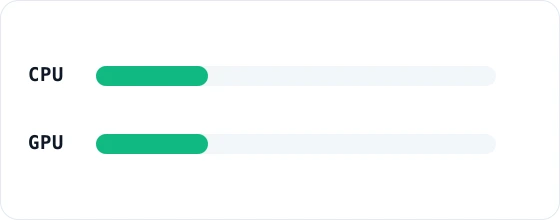
Ни один компонент не занят — предел в другом
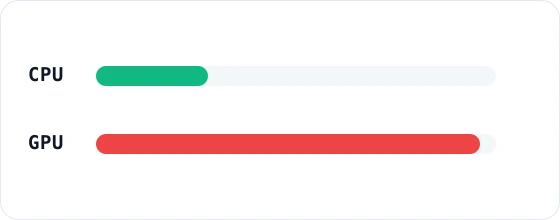
Ограничение видеокартой — желаемое состояние для игр
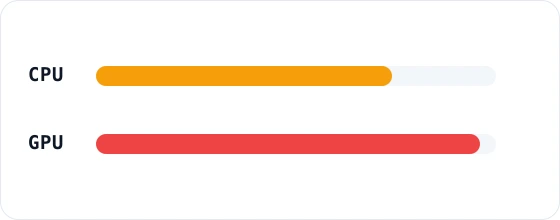
Оба работают, близко к балансу
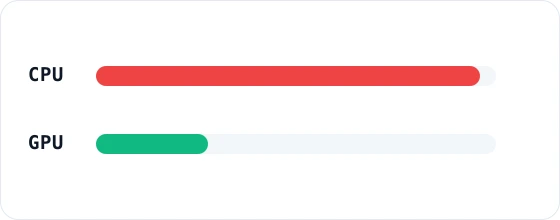
Ограничение процессором — видеокарта ждёт
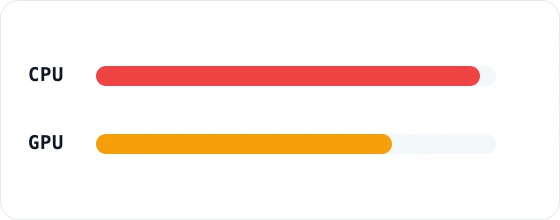
Ограничение процессором, видеокарта почти насыщена
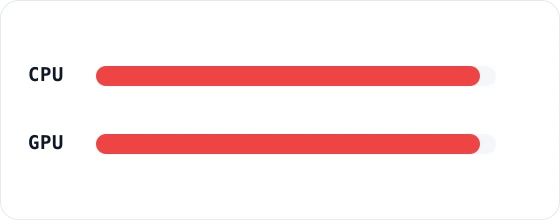
Оба насыщены — нет запаса на тяжёлые сцены
Почему разрешение меняет результат?
Разрешение определяет, куда ляжет нагрузка, и именно поэтому одну и ту же пару можно называть и сбалансированной, и несбалансированной.
Механика прямая. Повышение разрешения увеличивает число пикселей, которые видеокарта закрашивает в каждом кадре, поэтому работа видеокарты на кадр растёт резко. Работа процессора на кадр так не масштабируется: игровая логика, физика и отправка вызовов отрисовки стоят примерно столько же, независимо от того, на сколько пикселей ляжет результат. Поднимите разрешение — видеокарта берёт на себя больше, а задача процессора почти не меняется, и пара, ограниченная процессором, становится ограниченной видеокартой.
В качестве иллюстрации возьмём процессор среднего уровня с видеокартой высокого класса. В 1080p видеокарта быстро заканчивает каждый кадр и ждёт процессор, поэтому назван процессор и процент высокий. В 1440p разрыв сужается, потому что теперь карте нужно закрасить более чем в два раза больше пикселей, а нагрузка на процессор та же. В 4K у той же карты в четыре раза больше пикселей, чем в случае 1080p, неизменная нагрузка на процессор перестаёт быть ограничением, и та же пара сообщает низкое число, называя вместо него видеокарту.
Практическое правило: если результат назвал ваш процессор, а играете вы выше 1080p, проверьте число при своём фактическом разрешении, прежде чем что-то покупать.
Поднимите разрешение и посмотрите, как смещается нагрузка
Пикселей на кадр:
Иллюстрация механизма, а не измеренные данные.
Компоненты помимо процессора и видеокарты
В большинстве систем потолок задают процессор и видеокарта, но ограничивать производительность способны не только они. Остальные компоненты чаще создают подтормаживания и неровность, чем снижают средний показатель, — именно поэтому их влияние ошибочно принимают за проблему с процессором или видеокартой.
| Компонент | Как ограничивает производительность |
|---|---|
| Память | Питает процессор данными. Медленные конфигурации, высокие задержки или один установленный модуль задерживают кадры и сильно портят стабильность времени кадра, почти не двигая средние значения |
| Накопитель | Поставляет данные при загрузке и потоковой подгрузке. Не поднимает стабильную частоту кадров, но медленный диск вызывает рывки при перемещении по большим локациям |
| Материнская плата | Редко снижает пиковую частоту кадров. Ограничивает стабильные частоты через качество питания и задаёт потолок для будущих апгрейдов |
| Блок питания | Не замедляет систему постепенно. Либо выдаёт то, что запрашивают компоненты, либо срабатывает защита — это выключения и падения частот, а не меньшее число кадров |
| Монитор | Не может замедлить железо, но ограничивает кадры, которые вы видите, и определяет, будет ли ограничение процессора заметно вообще |
Как каждый компонент помимо процессора и видеокарты может стать ограничением. Температурные ограничения касаются всего перечисленного. Когда компонент достигает целевой температуры, он снижает частоты, чтобы на ней удержаться, — поэтому система, которая хорошо работает две минуты и хуже через двадцать, ограничена температурой, а не узким местом. Симптом — производительность, падающая со временем под постоянной нагрузкой, и никакой расчёт пары компонентов этого не предскажет, потому что зависит он от продуваемости корпуса, кулера и температуры в комнате.
Каждая деталь, которая может стать ограничением
Выберите деталь, чтобы проверить её на отдельной страницеПроцессор
Готовит каждый кадр
Видеокарта
Рисует каждый кадр
ОЗУ
Питает процессор
Материнская плата
Пропускная способность и устойчивые частоты
Блок питания
Обрывает, а не замедляет
Монитор
Ограничивает то, что вы видите
Накопитель
Время загрузки и подёргивания при перемещении
Встроенная графика
Графика, ограниченная пропускной способностью
Иллюстрация механизма, а не измеренные данные.
Что менять первым
Меняйте тот компонент, который назвал калькулятор, при том разрешении, в котором вы реально играете. Эта одна фраза закрывает большинство случаев.
Три условия меняют ответ. Если процент ниже примерно 10%, менять пока не стоит ни одну деталь: настройки и конфигурация памяти дадут больше, чем новое железо. Если назван процессор, а играете вы выше 1440p, сначала проверьте результат при своём разрешении — число, назвавшее его, могло прийти с более низкого. И если ваш симптом — подтормаживания, а не низкое среднее, посмотрите на конфигурацию памяти и накопитель прежде, чем на любой из двух основных компонентов: неровность создают именно они, и замена процессора не исправит конфигурацию с одним модулем памяти.
Разрешение входит в решение раньше цены, потому что именно оно определяет, будет ли новая видеокарта вообще заметна. Та же карта, что поднимает игру в 4K, может оказаться в системе на 1080p, которая никогда не ждала графику.
Ошибка, которая тратит больше всего денег, следует из этого: покупать более быструю видеокарту, когда ограничением является процессор. В 1080p такая покупка почти ничего не даёт, потому что новая карта ждёт точно так же, как ждала старая — графическая работа никогда не была тем, что удерживало кадры. Это читается как неудачное обновление, хотя это было рабочее обновление, направленное не на ту деталь.
Взвешивайте стоимость пути, а не только стоимость детали. Видеокарта обычно меняется напрямую; процессор часто нет, потому что поколение сокета и памяти решает, потянет ли он за собой материнскую плату и модули памяти. Это регулярно превращает компонент, выглядевший дешевле, в более дорогое обновление, и когда обе детали близки, именно это чаще всего решает выбор.
Настраивать до покупки почти всегда правильно. Это не стоит денег и показывает, реагирует ли ограничение на то, что его просят делать меньше, — а это тот же вопрос, на который отвечает апгрейд, только за деньги.
Пройдите решение о замене по порядку
-
1 Какую деталь назвал калькулятор?
-
2 В каком разрешении вы играете?
-
3 Как проявляется ограничение?
Иллюстрация механизма, а не измеренные данные.
Популярные пары процессора и видеокарты
Некоторые комбинации проверяют гораздо чаще остальных — обычно потому, что они попадают в ценовой диапазон, где баланс действительно неочевиден. Вместо того чтобы доверять общему выводу о конкретной паре, введите её в калькулятор выше при своём разрешении и своей нагрузке. Ответ меняется между 1080p и 4K достаточно сильно, чтобы любой единый вывод оказался неверным примерно для половины читателей.
Если вы ещё выбираете комплектующие, действуйте в таком порядке: сначала определите разрешение, затем подберите под него видеокарту, затем найдите самый дешёвый процессор, который эту карту не ограничивает. Такая последовательность избавляет от самой частой и самой дорогой ошибки при сборке — покупки процессора, который сильно превосходит то, что ваша видеокарта вообще способна загрузить.
Калькулятор узких мест по задачам
Одно и то же железо по-разному подходит для разных задач, потому что каждая задача нагружает два компонента в разных пропорциях.
Игры опираются на видеокарту при высоких разрешениях и на процессор при низких. Стрим во время игры добавляет процессору работу поверх самой игры, поэтому пара, сбалансированная для игры без записи, может стать ограниченной процессором в момент начала трансляции. Видеомонтаж и 3D-рендеринг полностью переворачивают обычный совет: число ядер продолжает помогать далеко за той точкой, где игры перестают его замечать, поэтому процессор, избыточный для игр, может быть именно тем, что нужно для продакшена. Виртуальная реальность требовательна иначе: она отрисовывает два вида с высокой частотой обновления и наказывает нестабильность времени кадра гораздо жёстче, чем игра на плоском экране. Работа с искусственным интеллектом и машинным обучением устроена иначе: она опирается на объём графической памяти и чистую вычислительную пропускную способность, а не на подготовку кадров, поэтому карта с большим объёмом памяти часто важнее более быстрого процессора.
Ноутбуки заслуживают отдельного разговора: общий бюджет по питанию и температуре означает, что мобильные компоненты редко ведут себя так же, как их настольные тёзки.
Насколько точен этот калькулятор?
Достаточно точен, чтобы подсказать покупку, и недостаточно, чтобы заменить измерение. Он сравнивает возможности железа, и есть три вещи, которых никакое сравнение железа знать не может.
Ваше программное окружение. Фоновые процессы, оверлеи, программы записи и конфигурация памяти — всё это меняет объём процессорных ресурсов, которые фактически достаются игре.
Ваши температуры и лимиты мощности. Продуваемость корпуса, качество кулера и лимит мощности, заданный платой или производителем ноутбука, определяют частоты, которые компоненты удерживают постоянно, а не те, которых достигают на короткое время.
Накладные расходы драйвера в конкретной игре. Стоимость драйвера различается между играми и между производителями, поэтому две игры на одном железе могут назвать разные ограничивающие компоненты.
Никакой калькулятор не заменит запись собственного времени кадра в тех играх, в которые вы действительно играете. Считайте процент исходной гипотезой и проверьте её на своей машине, прежде чем тратить деньги. В разделе методология описано, откуда берутся оценки, как работает взвешивание по разрешению и что модель сознательно не учитывает.
Что делать дальше
Если результат назвал компонент, а процент оказался выше 20%, следующий шаг — не покупка. Запустите игру, которая раздражает вас больше всего, запишите время кадра за несколько минут реальной игры, а не на встроенной тестовой сцене, и посмотрите, совпадают ли медленные кадры с тем, что предсказал калькулятор. Ограничение процессора проявляется периодическими всплесками; ограничение видеокарты — стабильно более низкой линией, которая отзывается при снижении настроек.
Если они расходятся, доверяйте своему измерению. Калькулятор сравнивает компоненты на бумаге, а ваш компьютер — единственный, который запускает ваше ПО, в вашем корпусе, при температуре вашей комнаты.