フレームレートの大部分は2つの部品が決めており、その2つは遅い側が許す範囲でしか性能を出せません。その2つとは、中央処理装置(CPU)と画像処理装置(GPU)です。プロセッサーがグラフィックカードの描画速度に見合う速さでフレームを準備できなければ、グラフィックカードは待たされます。
この計算機は、あなたのシステムで2つの部品のどちらが先に余裕を使い切るのか、そしてその差がどれくらい大きいのかを推定します。解像度と負荷の種類も計算に入れます。どちらも答えを大きく変えるからです。同じ組み合わせでも、ある用途には合っていて別の用途には合っていないことがあります。以下の各節では、出てきた結果の読み方、それぞれの範囲が実際に意味すること、そしてこの計算では見えないものを説明します。
ボトルネック計算機の使い方
上の入力欄を順に埋めてください。どの項目も答えを変えるので、理由を知っておく価値があります。
- プロセッサー。 正確な型番を検索してください。末尾の記号は重要です。K付きとK無しでは持続クロックが違います。
- グラフィックカード。 具体的なモデルを選んでください。同じ名前の8 GB版と16 GB版は、メモリが埋まった時点から挙動が変わります。
- 解像度。 もっとも影響の大きい入力です。解像度を上げると処理がグラフィックカード側へ移り、部品を1つも変えずにプロセッサー側の制限が小さくなります。
- 負荷の種類。 ゲーム、配信、動画編集、一般的なデスクトップ作業は、2つの部品にかかる負荷の比率が違います。ゲーム中に配信すると、ゲーム単体では発生しないプロセッサー処理が加わります。
- メモリの速度と容量。 詳細設定です。メモリはプロセッサーにデータを供給するため、遅い構成や1枚だけの構成では、主要2部品の比較とは無関係に速いプロセッサーの足を引っ張ることがあります。
- オーバークロックのオフセット。 詳細設定です。目標クロックを上げるとその部品のスコアが上がります。チューニングで差が埋まるのか、それとも新しいハードウェアが必要なのかを確かめるのに役立ちます。
結果はすぐに表示され、入力を変えるたびに更新されます。まず解像度を変えてみてください。ほかのどの項目よりも数値を大きく動かします。
三つの入力、一つの答え
プロセッサーを選ぶ
各フレームを準備する部品
グラフィックスカードを選ぶ
それを描く部品
解像度と用途を決める
どちらが先に限界に達するかを決める要素
ボトルネック結果の読み方
パーセンテージは、選んだ負荷条件における2つの部品の性能的な余裕の差を表します。欠陥のスコアではなく、失っているフレームの割合でもありません。結果が20%でも、フレームが20%減るという意味ではありません。
結果には部品名も示されますが、実はこちらのほうが有用な半分です。どの部品が先に余裕を失うのか、つまりどの部品が費用やチューニングに反応するのかを教えてくれるからです。名前の挙がらなかった部品には余っている性能がありますが、名前の挙がった部品はそれを使えません。だから名前の挙がらなかった側を強化しても何も変わりません。
| 結果 | 意味 | 対応 |
|---|---|---|
| 0–5% | 均衡が良い | 不要 |
| 5–10% | 正常、プレイ中に体感しない | 不要 |
| 10–20% | 軽い制限、CPU負荷の高いタイトルで見える | まず設定を調整 |
| 20–35% | 一方の部品に明確な制限 | アップグレードを検討 |
| 35%以上 | 深刻な不均衡 | 示された部品を交換 |
各ボトルネック範囲の意味と、取るべき対応。
スライドしてパーセンテージの意味を確認
取るべき対応: まず設定を調整
仕組みを示す図であり、実測データではありません。
範囲の境界はゆるやかなものと考えてください。19%と21%は同じシステムを説明する数値で、2つの行の違いは何かを越える閾値ではなく、どこに手をかければ効果があるかという目安です。
まったく同じ2つの部品が、1080pでは高いパーセンテージ、4Kでは低いパーセンテージを示します。 2つの結果の間でハードウェアは何も変わっておらず、どちらの数値がより正しいということもありません。この数値は特定の作業をしている組み合わせを説明するもので、あなたが所有する部品への判定ではありません。
このことは数値の使い方に直接影響します。ある解像度では受け入れがたい数値が、実際にプレイしている解像度では意味を持たないこともあり、一般論では不均衡と評された組み合わせが、あなたのモニターでは十分に均衡していることもあります。この結果を含め、どんなパーセンテージに基づいて行動する前にも、自分の解像度と負荷を先に確認してください。また、結果を問題だと判断する前に、どの範囲が正常なのかを知っておくとよいでしょう。軽い不均衡は直すべき欠陥ではなく、正常に動いているシステムの通常の状態です。
許容できる結果と問題を分ける単一のしきい値は存在せず、だからこそ上の表が答えそのものであり、別の場所への案内ではありません。一例として、シミュレーションタイトルの1080pでの20%は本当に処理が追いつかないプロセッサーを指しますが、4Kでの同じ20%は意図された均衡の近くで働いている組み合わせを表します。
PCのボトルネックとは何か
ボトルネックとは、ある部品が処理を終えて別の部品を待つ地点であり、その結果として遅い側がシステム全体の速度を決めることになります。
ハードウェアに近いたとえは、1つの工程だけ時間がかかる生産ラインです。前後の工程は手が空いて止まり、ラインの産出量はほかがどれだけ速くても最も遅い工程の産出量と同じになります。その工程以外のどこに設備を足しても、何も変わりません。
どのシステムにも最も遅い工程があります。問うべきなのはボトルネックがあるかどうかではなく、それが実際の用途に影響する場所にあるかどうかです。
一つの遅い工程がライン全体のペースを決める
工程 1
待機中工程 2
最も遅い工程 3
待機中仕組みを示す図であり、実測データではありません。
ボトルネックは状態であり、故障ではない
何かが必ず最も遅い部品になるため、バランスの取れたPCとはボトルネックがないPCではなく、ボトルネックが誰も気づかない場所にあるPCです。何も壊れておらず、設定も間違っていません。待っている部品は全負荷で回っている部品より仕事量が少なく、消費電力も低く、温度も低くなります。パーセンテージは二つの部品の差を示すもので、どちらかにかかる負担を示すものではありません。
実際に体感できるボトルネックはどれか
違いは、その制限があなたが実際に行うことの最中に効いてくるかどうかです。毎秒240フレームを維持できないプロセッサーは、60 Hzのディスプレイの後ろでは意味を持ちません。メモリーが足りないグラフィックスカードは、あなたが実際に選ぶテクスチャー設定と解像度でのみ問題になります。ですから同じパーセンテージでも人によって重みが変わります。数値はハードウェア同士の関係を表しますが、それがあなたに届くかどうかは、解像度、リフレッシュレート、そして遊ぶタイトルによって決まります。
制限する部品は負荷とともに移動する
どの部品も恒久的なボトルネックではありません。同じマシンが、数千のユニットを追跡するストラテジータイトルではプロセッサー制限になり、4Kのリニアなシューターではグラフィックス制限になります。その間にハードウェアは何も変わっていません。解像度が制限を動かし、ジャンルが動かし、設定が動かします。単一のパーセンテージはある負荷のスナップショットであって構成の固定的な性質ではなく、だからこそ確認する解像度は入力する部品と同じだけ重要になります。
CPUボトルネックとGPUボトルネックの違い
2つの制限は異なる症状を示し、見分けるのに費用はかかりません。
同じパーセンテージ、異なる二つの問題
仕組みを示す図であり、実測データではありません。
CPUボトルネックの兆候
プロセッサーの使用率は高いのに、グラフィックカードは最大値をかなり下回っています。もっとも確実な判別法は、グラフィック設定を下げてもフレームレートがほとんど動かないことです。制限要因ではなかった部品の仕事を減らしているだけだからです。同じ理由で、解像度を下げてもフレームレートは改善しません。
プロセッサー側の制限は低い解像度でもっとも強く出ます。1フレームあたりのグラフィック処理量が最も小さく、プロセッサー処理の比重が相対的に最も大きい条件だからです。また、多数のオブジェクトを追跡し、サーバー更新を処理し、1フレームごとに多くのドローコールを送るシミュレーション、ストラテジー、MMO、バトルロイヤル系でもっとも強く出ます。
GPUボトルネックの兆候
グラフィックカードは最大使用率に近く、プロセッサーには余裕が残っています。フレームレートはグラフィック設定と解像度に対して直接的かつ予測どおりに反応します。設定を下げればフレームが増えます。
これが望ましい状態です。 グラフィックカードが制限しているシステムは、もっとも高価な部品を余さず使っており、実際に効く調整手段を与えてくれます。設定と解像度が、画質とフレームレートを交換するつまみになるからです。プロセッサーが制限しているシステムはこのつまみに反応しません。だから同じパーセンテージでも、プロセッサーの名前が挙がったときのほうが悪く感じられます。
CPUボトルネックとGPUボトルネック、どちらが悪いのか?
GPUボトルネックのほうが望ましく、その理由は深刻さではなく制御性です。解像度を下げ、負荷の重い効果をいくつか外し、あるいはアップスケーリングを有効にすれば、GPU制限のフレームレートは動きます。CPU制限はそのすべてを無視します。いずれもプロセッサーが各フレームを準備するために行う仕事を減らさないからです。残るのはシミュレーションとドローコールを削る設定 — オブジェクト数、描画距離、群衆の密度 — で、数が少なく、見た目の代償が大きく、そもそも項目として用意していないタイトルも多くあります。
二つめの理由は、それぞれの制限がどう感じられるかです。余力を失ったグラフィックスカードはフレームレートを均等に下げます。各フレームが少しずつ長くかかり、結果は低いけれども安定した数値になります。余力を失ったプロセッサーは、残りのフレームが正常に届くなかで個々のフレームを詰まらせるため、平均は妥当に見えても操作感は壊れて感じられます。CPU制限がそのパーセンテージ以上に悪く報告されるのはこのためで、代償は平均ではなくフレームタイムの安定性と1%ローに現れます。
これは多くの人が結果に対して抱く直感を逆転させます。グラフィックスカードが制限だと告げられたなら、システムは意図どおりに動いていて、調整の主導権はあなたにあります。プロセッサーが制限だと告げられたなら、使える手は少なく、抜け道はより高価になります。
CPUとGPUの使用率をあわせて読む
どちらの数値も単独ではあまり意味がありません。組にして読んでください。
| プロセッサー | グラフィックカード | 意味 | すべきこと |
|---|---|---|---|
| 低い | 低い | 別の要因が制限している — フレーム上限、メニュー画面、ロード中 | フレームリミッターと可変リフレッシュ設定を確認 |
| 低い | 最大 | グラフィックカード制限。ゲームで目指す状態 | 不要、または設定を下げてフレームを稼ぐ |
| 高い | 最大 | 両方が働いており、均衡に近い | 不要 |
| 最大 | 低い | プロセッサー制限 | CPU寄りの設定を下げる、または解像度を上げる |
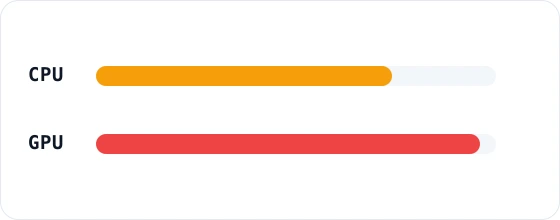
| 最大 | 高い | プロセッサー制限だがグラフィックカードもほぼ飽和 | 軽い制限。通常は許容範囲 |
| 最大 | 最大 | 両方が飽和 | この負荷では均衡。ただし重い場面への余裕はない |
プロセッサーとグラフィックスカードの使用率の四つの組み合わせの読み方。 両方が低い行がもっとも人を惑わせます。ハードウェアの問題のように見えて、ほとんどの場合そうではないからです。ゲーム内のフレーム上限、ドライバー側のリミッター、可変リフレッシュの上限が両方を最大値より下に抑えつつ、すべては設定どおりに動いている状態です。
表そのものより重要な注意点が1つあります。使用率の数値は平均であり、平均は短い急上昇を隠します。 60%と表示されているプロセッサーでも個々のフレームを遅延させることがあります。ゲームエンジンが少数のスレッドに負荷を不均等にかけるためで、飽和したスレッド1つでは全体の平均をほとんど動かせないからです。だからカクつく90フレームとなめらかな90フレームが同じ平均使用率を示すことがあり、平均だけではそのシステムでプレイした感覚はわかりません。
誠実な指標はフレームタイムの安定性です。平均は負荷がおおよそどこにあるかを示し、普段のフレームと最も遅いフレームの幅は、システムが実際にどう感じられるかを示します。覚えておくとよいのは、プロセッサーが最大値より下で余裕をもっているのにフレームタイムが周期的に跳ねるという型です。これは余っている性能ではなくスレッドの不均等な使い方であり、どんな平均値も見せてはくれません。
これらの数値を自分のマシンで取得する手順は、測定方法に記録する対象、記録する長さ、そしてどの部品が制限かを決める二つのテストとしてまとめてあります。
平均は同じ、プレイ感は別
平均フレームレートは同一仕組みを示す図であり、実測データではありません。
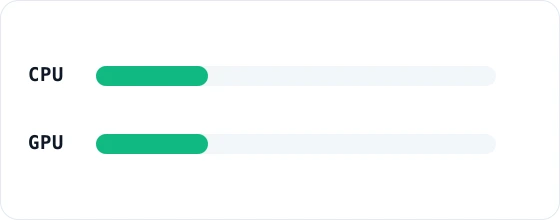
どちらも忙しくない — 制限は別の場所
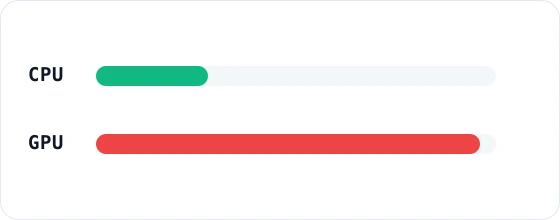
グラフィックカード制限 — ゲームで望ましい状態
両方稼働、均衡に近い
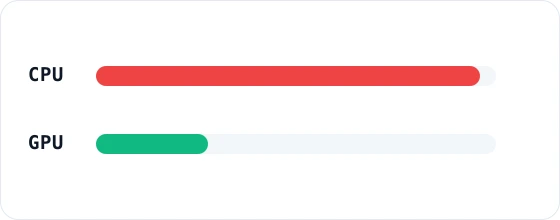
プロセッサー制限 — グラフィックカードが待機
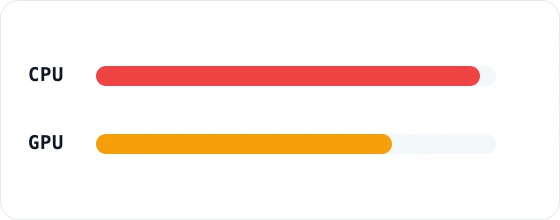
プロセッサー制限、グラフィックカードはほぼ飽和
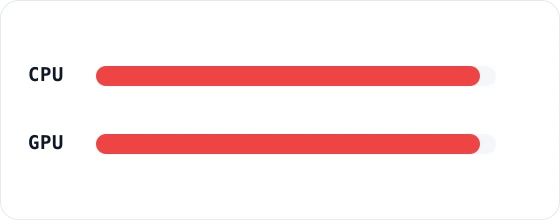
両方飽和 — 重い場面への余裕なし
なぜ解像度で結果が変わるのか?
解像度は負荷がどこにかかるかを決めており、1つの組み合わせが均衡とも不均衡とも評される理由です。
仕組みは単純です。解像度を上げると、グラフィックカードが1フレームごとに塗るピクセル数が倍々に増えるため、1フレームあたりのグラフィック処理量が急激に増えます。一方、1フレームあたりのプロセッサー処理量はほぼ変わりません。ゲームロジック、物理演算、ドローコールの送出は、結果が何ピクセルを占めるかとは関係ないからです。解像度を上げるとグラフィックカードがより多くを担い、プロセッサーの仕事はほとんど変わらないため、プロセッサー制限だった組み合わせがグラフィックカード制限に変わります。
例を挙げます。ミドルレンジのプロセッサーとハイエンドのグラフィックカードを組み合わせた場合、1080pではグラフィックカードが各フレームを早く終えてプロセッサーを待つため、プロセッサーの名前が挙がりパーセンテージは高く出ます。1440pでは差が縮まります。プロセッサーの負荷は同じままで、カードが塗るピクセルは2倍以上に増えるからです。4Kでは同じカードが1080pの4倍のピクセルを扱うことになり、変わらないプロセッサー負荷はもはや制限要因ではなくなって、同じ組み合わせがグラフィックカードの名前とともに低い数値を示します。
実用的な原則はこうです。結果がプロセッサーの名前を挙げていて、1080pより高い解像度でプレイしているなら、お金を使う前に実際の解像度で数値を確認してください。
解像度を上げて負荷の移動を見る
1フレームあたりのピクセル数:
仕組みを示す図であり、実測データではありません。
CPUとGPU以外の部品
ほとんどのシステムで上限を決めるのはプロセッサーとグラフィックカードですが、性能を抑えうる部品はこの2つだけではありません。ほかの部品は平均フレームレートを下げるより、カクつきや不安定さを生む傾向があり、まさにそのためにプロセッサーやグラフィックカードの問題と誤診されがちです。
| 部品 | 性能を制限する仕組み |
|---|---|
| メモリ | プロセッサーにデータを供給します。遅い構成、高レイテンシ、1枚だけの構成は、平均値を動かすよりもフレームを遅延させフレームタイムの安定性を大きく損ないます |
| ストレージ | ロード時とストリーミング時にデータを供給します。持続フレームレートは上げませんが、遅いドライブは広い環境を移動する際のカクつきを生みます |
| マザーボード | 最大フレームレートを下げることはまれです。電源供給の質を通じて持続クロックを制限し、将来のアップグレード範囲に上限を設けます |
| 電源ユニット | システムを徐々に遅くすることはありません。部品が要求する電力を供給するか、保護回路が働くかで、フレーム減少ではなくシャットダウンやクロック低下として現れます |
| モニター | ハードウェアを遅くすることはできませんが、見えるフレーム数に上限を設け、プロセッサー制限が見えるかどうかを決めます |
プロセッサーとグラフィックスカード以外の各部品が制限になる仕組み。 熱による制限はこれらすべてにまたがります。部品が目標温度に達するとその温度を保つためクロックを下げるので、2分は快調で20分後に悪化するシステムはボトルネックではなく熱制限の状態です。症状は持続負荷のもとで時間とともに落ちていく性能であり、ケースの通気、クーラー、室温に左右されるため、部品の組み合わせを計算しても予測できません。
制限になりうるすべての部品
個別ページで確認する部品を選んでくださいCPU
各フレームを準備する
GPU
各フレームを描く
メモリ
プロセッサーへ供給する
マザーボード
帯域と持続クロック
電源ユニット
遅くするのではなく断つ
モニター
見える上限を決める
ストレージ
読み込み時間と移動時のカクつき
内蔵グラフィック
帯域に縛られるグラフィックス
仕組みを示す図であり、実測データではありません。
何を先にアップグレードするか
実際にプレイしている解像度で、計算機が名前を挙げた部品を交換してください。この1文でほとんどの場合が片づきます。
3つの条件が答えを変えます。パーセンテージがおよそ10%を下回るなら、まだどちらの部品も交換する価値はありません。新しいハードウェアより設定とメモリ構成のほうが得られるものが大きいからです。名前が挙がったのがプロセッサーで、1440pより高い解像度でプレイしているなら、まず自分の解像度で結果を確認してください。その数値はもっと低い解像度から来ているかもしれません。そして症状が低い平均値ではなくカクつきなら、主要2部品よりも先にメモリ構成とストレージを見てください。不安定さを生むのはそちらであり、プロセッサーを替えてもメモリ1枚の構成は直りません。
解像度は価格より先に判断に入ります。グラフィックスカードの更新がそもそも見える形で現れるかどうかを決めるのが解像度だからです。4Kでのプレイを引き上げるのと同じカードが、もともとグラフィックスを待っていなかった1080pのシステムに載ることもあります。
最も無駄が大きい誤りはここから生まれます。プロセッサーが制限であるのに、より速いグラフィックスカードを買うことです。1080pではその買い物はほとんど何も返しません。新しいカードは古いカードとまったく同じように待つだけで、フレームを抑えていたのはそもそもグラフィックスの仕事ではなかったからです。正しく機能する更新を誤った部品に向けただけなのに、不良な更新のように読めてしまいます。
部品の価格だけでなく、その道筋の価格も量ってください。グラフィックスカードは通常そのまま差し替えられますが、プロセッサーはそうでないことが多く、ソケットとメモリーの世代が、マザーボードとメモリーモジュールまで連れてくるかどうかを決めます。そのため安く見える部品のほうが高い更新になることが頻繁にあり、二つの部品が近い場合はそこが選択を決めることも多いのです。
買う前に調整するのはほぼ常に正解です。費用がかからず、仕事を減らしたときに制限が反応するかどうかを教えてくれます。アップグレードがお金を使って答える問いと、同じ問いです。
アップグレードの判断を順に進める
-
1 計算機はどちらの部品を指しましたか
-
2 どの解像度でプレイしていますか
-
3 制限はどう現れていますか
仕組みを示す図であり、実測データではありません。
よく調べられるCPUとGPUの組み合わせ
一部の組み合わせは他よりずっと多く調べられます。多くの場合、均衡が本当に微妙になる価格帯にあるからです。特定の組み合わせについての一般的な評価を信じるより、自分の解像度と負荷で上の計算機に入れてみてください。答えは1080pと4Kの間で十分に大きく変わるので、単一の結論は読者のおよそ半分にとって誤りになります。
まだ部品を選んでいる段階なら、この順番で進めてください。先に解像度を決め、それに合うグラフィックカードを選び、そのカードを制限しない最も安いプロセッサーを探します。この順で選べば、PC自作でもっともよくある高価な失敗を避けられます。グラフィックカードが決して使いきれない水準のプロセッサーを買ってしまう失敗です。
用途別のボトルネック計算
同じハードウェアでも用途によって適性が変わります。用途ごとに2つの部品への負荷の比率が違うからです。
ゲームは高い解像度ではグラフィックカードに、低い解像度ではプロセッサーに依存します。ゲーム中の配信はゲームの上にプロセッサー処理を重ねるため、ゲーム単体では均衡していた組み合わせが、配信を始めた瞬間にプロセッサー制限へ変わることがあります。動画編集と3Dレンダリングは通常の助言を完全に裏返します。コア数はゲームが気にしなくなる地点を越えても効き続けるので、ゲームには過剰なプロセッサーが制作作業にはちょうど正しい選択になり得ます。VRはまた別の意味で要求が厳しく、2つの視点を高いリフレッシュレートで描き、平面ディスプレイのゲームよりフレームタイムの不安定さをはるかに厳しく突きつけます。 AIや機械学習の作業はまた別で、フレームの準備よりもグラフィックメモリの容量と純粋な演算処理能力に依存します。そのため、メモリの多いカードのほうが速いプロセッサーより重要になることが多いです。
ノートパソコンは別に扱う必要があります。電力と熱の予算を共有するため、ノート向け部品が同名のデスクトップ部品と同じように動くことはまれです。
この計算機の精度はどれくらいですか?
購入判断の指針としては十分ですが、測定の代わりになるほどではありません。この計算機はハードウェアの能力を比べるもので、どんなハードウェア比較でも知り得ないことが3つあります。
ソフトウェア環境。 バックグラウンドのプロセス、オーバーレイ、録画ソフト、メモリ構成のすべてが、ゲームが実際に受け取るプロセッサー性能の量を変えます。
温度と電力制限。 ケースの通気、クーラーの性能、マザーボードやノートメーカーが設定した電力制限が、部品が持続して維持するクロックを決めます。短時間だけ届くクロックとは別のものです。
タイトルごとのドライバーオーバーヘッド。 ドライバーのコストはゲームごと、メーカーごとに違います。だから同じハードウェアで2つのゲームが別々の部品を制限要因として示すことがあります。
実際にプレイするゲームで自分のフレームタイムを記録することの代わりになる計算機はありません。パーセンテージは出発点の仮説として扱い、お金を使う前に自分のPCで確認してください。算出方法のページに、スコアの出どころ、解像度の重み付けの仕組み、そしてこのモデルが意図的に除いている項目をまとめています。
ここから何をするか
結果がある部品の名前を挙げ、パーセンテージが20%を超えていたなら、次の一手は購入ではありません。もっとも不満のあるゲームを起動し、内蔵ベンチマークの場面ではなく実際のプレイを数分記録して、遅いフレームが計算機の予測と一致するか確かめてください。プロセッサー制限は周期的な跳ね上がりとして現れ、グラフィックカード制限は設定を下げれば反応する、一貫して低い線として現れます。
2つが食い違うなら、自分の測定を信じてください。計算機は部品を紙の上で比べるものであり、あなたのPCは、あなたのソフトを、あなたのケースで、あなたの部屋の温度で動かしている唯一の機械です。