Två komponenter avgör det mesta av din bildfrekvens, och de presterar bara så mycket som den långsammare av dem tillåter. De två är centralprocessorn (CPU) och grafikprocessorn (GPU). Om processorn inte hinner förbereda bildrutor i den takt grafikkortet ritar dem, väntar grafikkortet.
Den här kalkylatorn uppskattar vilken av de två som får slut på marginal först i just ditt system, och hur stort avståndet är. Den tar hänsyn till upplösning och typ av belastning, eftersom båda ändrar svaret avsevärt: samma par kan passa bra för en uppgift och dåligt för en annan. Avsnitten nedan förklarar hur du läser resultatet du får, vad varje intervall faktiskt betyder och vad beräkningen inte kan se.
Så använder du flaskhalskalkylatorn
Fyll i fälten ovan i tur och ordning. Varje fält ändrar svaret, så det är värt att veta varför.
- Processor. Sök upp din exakta modell. Suffix spelar roll, eftersom en variant med K-suffix och en utan når olika uthålliga klockfrekvenser.
- Grafikkort. Välj den specifika varianten. En version med 8 GB och en med 16 GB bär samma namn och beter sig olika så snart minnet fylls.
- Upplösning. Det mest inflytelserika fältet. Högre upplösning flyttar arbete till grafikkortet och minskar en processorbegränsning utan att du byter en enda del.
- Arbetsbelastning. Spel, strömning, videoredigering och allmänt skrivbordsarbete belastar de två komponenterna i olika proportioner. Att strömma medan du spelar lägger till processorarbete som spelet enbart inte ger upphov till.
- Minnets hastighet och kapacitet. Avancerade fält. Minnet förser processorn med data, så en långsam konfiguration eller en enda modul kan hålla tillbaka en snabb processor oavsett hur de två huvudkomponenterna står sig mot varandra.
- Överklockningsförskjutningar. Avancerade fält. Att höja målfrekvensen lyfter den komponentens betyg, vilket är användbart för att pröva om finjustering sluter avståndet eller om avståndet kräver ny hårdvara.
Resultatet visas direkt och uppdateras när du ändrar inmatningarna. Ändra upplösningen först av allt: den flyttar oftast siffran mer än något annat fält.
Tre uppgifter, ett svar
Välj din processor
Delen som förbereder varje bildruta
Välj ditt grafikkort
Delen som ritar den
Ange upplösning och användning
Det avgör vilken som tar slut först
Så läser du ditt flaskhalsresultat
Procentsatsen mäter skillnaden i prestandamarginal mellan dina två komponenter under den belastning du valt. Den är inte ett felbetyg, och den är inte andelen bildrutor du förlorar. Ett resultat på 20 % betyder inte 20 % färre bildrutor.
Resultatet namnger också en komponent, och det är den nyttigare halvan av svaret. Det talar om vilken del som får slut på kapacitet först, och därmed vilken del som svarar på pengar eller finjustering. Den komponent som inte namnges har ledig kapacitet som den namngivna inte kan nå — just därför ändrar ett byte där ingenting.
| Resultat | Betydelse | Åtgärd |
|---|---|---|
| 0–5 % | Väl balanserat | Ingen |
| 5–10 % | Normalt, omärkligt under spel | Ingen |
| 10–20 % | Lätt begränsning, syns i processortunga titlar | Justera inställningar först |
| 20–35 % | Tydlig begränsning på en komponent | Planera en uppgradering |
| 35 % och mer | Allvarlig obalans | Byt den namngivna delen |
Vad varje flaskhalsintervall betyder och vad det kräver.
Dra för att se vad en procentsats betyder
Vad du gör: Justera inställningarna först
Illustration av mekanismen, inte uppmätta data.
Se gränserna som mjuka. Ett resultat på 19 % och ett på 21 % beskriver samma system, och skillnaden mellan raderna är ett tips om var din insats ger utdelning, inte en tröskel som något passerar.
Samma par av komponenter ger en hög procentsats i 1080p och en låg i 4K. Ingenting i hårdvaran har ändrats mellan de två resultaten, och ingen av siffrorna är mer korrekt än den andra. Talet beskriver en kombination som utför en bestämd uppgift, inte en dom över de delar du äger.
Det har en direkt följd för hur siffran ska användas. Ett värde du skulle anse oacceptabelt vid en upplösning kan vara betydelselöst vid den upplösning du faktiskt spelar i, och ett par som beskrivs som obalanserat i en allmän diskussion kan vara helt balanserat för din skärm. Kontrollera din egen upplösning och din egen belastning innan du agerar utifrån någon procentsats, den här inkluderad. Det är också värt att veta vilket intervall som räknas som normalt innan du avgör att ett resultat är ett problem: lätt obalans är normaltillståndet för ett fungerande system, inte ett fel att rätta till.
Ingen enskild tröskel skiljer ett acceptabelt resultat från ett problem, och därför är tabellen ovan svaret och inte en hänvisning vidare: som en illustration pekar 20 % i 1080p i ett simuleringsspel på en processor som verkligen inte hinner med, medan samma 20 % i 4K beskriver ett par som arbetar nära sin avsedda balans.
Vad en flaskhals egentligen är
En flaskhals är den punkt där en komponent blir klar med sitt arbete och väntar på en annan, så att den långsammare sätter takten för hela systemet.
Den närmaste jämförelsen från hårdvaruvärlden är en produktionslinje där en station tar längre tid än de övriga. Stationerna på båda sidor står stilla, och linjens utfall motsvarar den långsammaste stationens, hur snabba de andra än kunde vara. Att lägga till kapacitet någon annanstans än vid den stationen ändrar ingenting.
Alla system har en långsammaste station. Frågan som är värd att ställa är inte om du har en flaskhals, utan om den sitter på ett ställe som påverkar det du faktiskt gör.
En långsam station sätter takten för hela linjen
Station 1
VäntarStation 2
LångsammastStation 3
VäntarIllustration av mekanismen, inte uppmätta data.
En flaskhals är ett tillstånd, inte ett fel
Eftersom något måste vara långsammast är en balanserad dator inte en utan flaskhals — det är en vars flaskhals sitter där ingen märker den. Inget skadas och inget är felkonfigurerat. En komponent som väntar arbetar mindre, drar mindre effekt och går svalare än en som hålls under full last. Procentsatsen beskriver ett avstånd mellan två delar, inte en påfrestning på någon av dem.
Vilka flaskhalsar du faktiskt märker
Skillnaden ligger i om gränsen slår till under något du verkligen gör. En processor som inte klarar 240 bilder per sekund är betydelselös bakom en 60 Hz-skärm. Ett grafikkort med för lite minne spelar bara roll vid de texturinställningar och den upplösning du faktiskt väljer. Samma procentsats väger därför olika tungt för olika personer: siffran beskriver ett förhållande mellan delar, medan om den når fram till dig beror på din upplösning, din uppdateringsfrekvens och de spel du spelar.
Den begränsande komponenten flyttar med arbetslasten
Ingen del är flaskhalsen permanent. Samma dator är processorbegränsad i ett strategispel som håller reda på tusentals enheter och grafikbegränsad i ett linjärt actionspel i 4K, utan att något ändrats däremellan. Upplösningen flyttar gränsen, genren flyttar den och inställningarna flyttar den. En enskild procentsats är en stillbild av en arbetslast och inte en fast egenskap hos ditt bygge, och därför spelar upplösningen du kontrollerar vid lika stor roll som delarna du matar in.
Flaskhals i processorn eller i grafikkortet
De två begränsningarna ger olika symtom, och att skilja dem åt kostar ingenting.
Samma procentsats, två olika problem
Illustration av mekanismen, inte uppmätta data.
Tecken på att processorn är begränsningen
Processorns belastning är hög medan grafikkortet arbetar långt under sitt maximum. Det tydligaste testet är att bildfrekvensen knappt rör sig när du sänker grafikinställningarna — du tar bort arbete från en komponent som inte var begränsningen. Av samma skäl förbättras den inte heller när du sänker upplösningen.
Processorbegränsningar är svårast vid låg upplösning, eftersom det är där grafikarbetet per bildruta är minst och processorns arbete proportionellt störst. De är också svårast i simulations-, strategi-, MMO- och battle royale-titlar, som håller reda på stora mängder objekt, bearbetar serveruppdateringar och skickar många ritanrop per bildruta.
Tecken på att grafikkortet är begränsningen
Grafikkortet ligger nära maximal belastning medan processorn behåller marginal. Bildfrekvensen svarar direkt och förutsägbart på grafikinställningar och upplösning: du sänker inställningarna och vinner bildrutor.
Det här är det tillstånd du vill ha. Ett system som begränsas av grafikkortet utnyttjar sin dyraste komponent fullt ut och ger dig ett fungerande reglage: inställningar och upplösning blir vred som byter bildkvalitet mot bildfrekvens. Ett system som begränsas av processorn svarar inte på de vreden, och därför känns samma procentsats sämre när den namngivna komponenten är processorn.
Vilket är värst, en processor- eller grafikkortsbegränsning?
En grafikkortsbegränsning är den bättre av de två, och skälet är kontroll snarare än allvar. Sänk upplösningen, ta bort några dyra effekter eller slå på uppskalning, och en grafikbegränsad bildfrekvens rör sig. En processorbegränsning struntar i allt detta, eftersom inget av det minskar arbetet processorn utför för att förbereda varje bildruta. Kvar finns de reglage som skär ned simulering och ritanrop — antal objekt, siktavstånd, folkmängd — och de är färre, de kostar mer visuellt, och många spel erbjuder dem inte alls.
Det andra skälet är hur respektive gräns känns. Ett grafikkort utan marginal sänker bildfrekvensen jämnt: varje bildruta tar lite längre tid och resultatet är en lägre men stabil siffra. En processor utan marginal tenderar att låsa enskilda bildrutor medan de övriga kommer normalt, så genomsnittet kan se acceptabelt ut medan spelandet känns trasigt. Därför upplevs en processorbegränsning som värre än dess procentsats antyder: kostnaden landar i bildtidernas jämnhet och i den lägsta procenten, inte i genomsnittet.
Det vänder på den instinkt de flesta kommer till resultatet med. Att få höra att grafikkortet är gränsen betyder att systemet beter sig som avsett och att reglagen är dina. Att få höra att det är processorn betyder färre reglage och en dyrare utväg.
Läs processorns och grafikkortets belastning tillsammans
Ingen av siffrorna betyder särskilt mycket för sig. Läs dem som ett par.
| Processor | Grafikkort | Vad det betyder | Vad du gör |
|---|---|---|---|
| Låg | Låg | Något annat begränsar — ett bildrutetak, en meny eller en inläsning | Kontrollera bildrutebegränsare och inställningar för variabel uppdatering |
| Låg | Maximum | Begränsat av grafikkortet, det önskade läget för spel | Ingenting, eller sänk inställningarna för fler bildrutor |
| Hög | Maximum | Båda arbetar, nära balans | Ingenting |
| Maximum | Låg | Begränsat av processorn | Sänk processortunga inställningar eller höj upplösningen |
| Maximum | Hög | Begränsat av processorn med grafikkortet nästan mättat | Lätt begränsning, oftast acceptabel |
| Maximum | Maximum | Båda mättade | Balanserat vid denna belastning, men utan marginal för tyngre scener |
Hur de fyra kombinationerna av processor- och grafikkortsbelastning läses. Raden där båda är låga är den som vilseleder oftast, eftersom den ser ut som ett hårdvaruproblem och nästan aldrig är det. Ett bildrutetak i spelet, en begränsare på drivrutinsnivå eller ett tak för variabel uppdatering håller båda komponenterna under maximum medan allt fungerar exakt som det är inställt.
En invändning väger tyngre än tabellen själv. Belastningsvärden är medelvärden, och medelvärden döljer korta toppar. En processor som visar 60 % kan ändå fördröja enskilda bildrutor, eftersom spelmotorer belastar några trådar ojämnt och en enda mättad tråd knappt rör det samlade medelvärdet. Därför kan hackiga 90 bildrutor och mjuka 90 bildrutor visa samma genomsnittliga belastning, och därför säger medelvärdet ensamt inte hur det är att spela på det systemet.
Det hederliga måttet är jämnheten i bildtiden. Medelvärden visar ungefär var belastningen ligger; spannet mellan din typiska bildruta och dina långsammaste visar hur systemet faktiskt känns. Ett mönster är värt att känna igen: processorn ligger bekvämt under maximum medan bildtiderna hoppar med jämna mellanrum. Det är ojämn trådfördelning, inte ledig kapacitet, och inget medelvärde kommer att visa det.
För att fånga dessa siffror på din egen dator anger vår mätmetod vad du ska logga, hur länge, och de två tester som avgör vilken komponent som är gränsen.
Identiskt genomsnitt, olika att spela
Samma genomsnittliga bildfrekvensIllustration av mekanismen, inte uppmätta data.
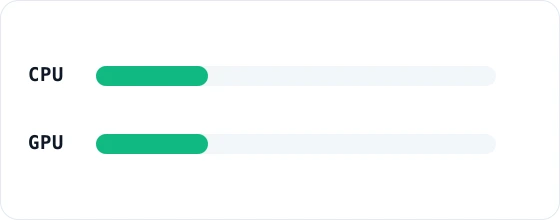
Ingen komponent upptagen — gränsen ligger någon annanstans
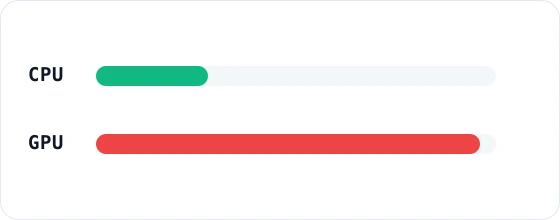
Begränsat av grafikkortet — det önskade läget för spel
Båda arbetar, nära balans
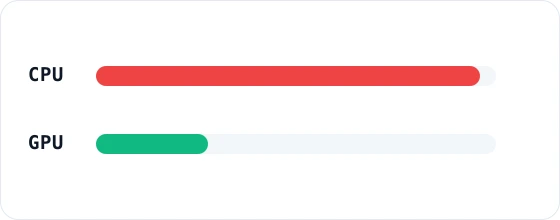
Begränsat av processorn — grafikkortet väntar
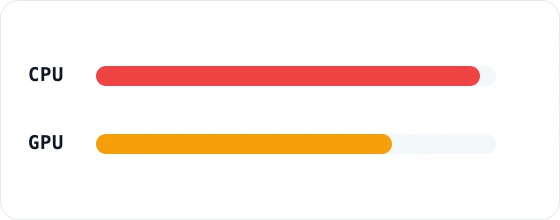
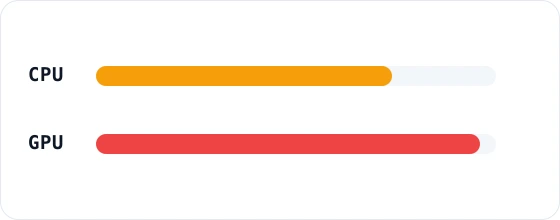
Begränsat av processorn, grafikkortet nära mättnad
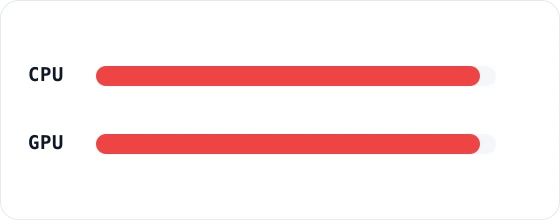
Båda mättade — ingen marginal för tyngre scener
Varför ändrar upplösningen ditt resultat?
Upplösningen avgör var belastningen hamnar, och den är skälet till att ett och samma par kan beskrivas både som balanserat och obalanserat.
Mekanismen är rakt fram. Att höja upplösningen mångfaldigar de bildpunkter grafikkortet skuggar i varje bildruta, så grafikarbetet per bildruta växer kraftigt. Processorns arbete per bildruta skalar inte så, eftersom spellogik, fysik och utskick av ritanrop kostar ungefär lika mycket oavsett hur många bildpunkter resultatet upptar. Höj upplösningen och grafikkortet tar på sig mer medan processorns uppgift nästan inte ändras, så ett par som var processorbegränsat blir grafikbegränsat.
Som illustration: en processor i mellanklassen med ett grafikkort i toppklassen. I 1080p blir grafikkortet snabbt klart med varje bildruta och väntar på processorn, så processorn namnges och procentsatsen blir hög. I 1440p krymper avståndet, eftersom kortet nu har mer än dubbelt så många bildpunkter att skugga medan processorns belastning är oförändrad. I 4K har samma kort fyra gånger så många bildpunkter som i 1080p-fallet, processorns oförändrade belastning upphör att vara begränsningen, och samma par rapporterar en låg siffra och namnger i stället grafikkortet.
Den praktiska regeln: om resultatet namnger din processor och du spelar över 1080p, kontrollera siffran vid din faktiska upplösning innan du lägger ut pengar.
Höj upplösningen och se lasten flytta sig
Pixlar per bildruta:
Illustration av mekanismen, inte uppmätta data.
Komponenter utöver processor och grafikkort
Processor och grafikkort sätter taket i de flesta system, men de är inte de enda delar som kan hålla tillbaka prestanda. Övriga tenderar att ge hackningar och ojämnhet snarare än ett lägre medelvärde — och just därför feltolkas de som ett problem med processorn eller grafikkortet.
| Komponent | Hur den begränsar prestanda |
|---|---|
| Minne | Förser processorn med data. Långsamma konfigurationer, hög latens eller en enda modul fördröjer bildrutor och skadar jämnheten i bildtiden betydligt mer än medelvärdena |
| Lagring | Levererar data vid inläsning och strömning av innehåll. Höjer inte uthållig bildfrekvens, men en långsam enhet ger hack när man rör sig genom stora miljöer |
| Moderkort | Sänker sällan toppbildfrekvensen. Begränsar uthålliga klockfrekvenser via kvaliteten på strömförsörjningen och sätter ett tak för vad du kan uppgradera till senare |
| Nätaggregat | Bromsar inte systemet gradvis. Antingen levererar det vad delarna begär, eller så griper skyddet in — det ger avstängningar och klockfall, inte färre bildrutor |
| Skärm | Kan inte göra hårdvaran långsammare, men begränsar de bildrutor du ser och avgör om en processorbegränsning alls är synlig |
Hur varje komponent utöver processor och grafikkort kan bli gränsen. Temperaturgränser går genom allt detta. När en komponent når sin måltemperatur sänker den klockfrekvenserna för att stanna där, så ett system som går bra i två minuter och sämre efter tjugo är temperaturbegränsat, inte flaskhalsat. Symtomet är prestanda som avtar med tiden under ihållande belastning, och ingen parberäkning förutsäger det, eftersom det beror på luftflödet i chassit, kylaren och rummets temperatur.
Varje del som kan bli gränsen
Välj en del för att kontrollera den på dess egen sidaProcessor
Förbereder varje bildruta
Grafikkort
Ritar varje bildruta
RAM
Förser processorn
Moderkort
Bandbredd och uthålliga klockor
Nätaggregat
Kapar i stället för att bromsa
Skärm
Sätter tak för vad du kan se
Lagring
Laddtider och hackningar vid förflyttning
Integrerad grafik
Bandbreddsbegränsad grafik
Illustration av mekanismen, inte uppmätta data.
Vad du bör uppgradera först
Uppgradera den komponent kalkylatorn namnger, vid den upplösning du faktiskt spelar i. Den enda meningen avgör de flesta fall.
Tre villkor ändrar svaret. Ligger procentsatsen under omkring 10 % är ingen av delarna värd att byta ännu, eftersom inställningar och minneskonfiguration ger mer än ny hårdvara. Är den namngivna komponenten processorn och du spelar över 1440p, kontrollera resultatet vid din upplösning först, eftersom siffran som namngav den kan komma från en lägre. Och är ditt symtom hackningar snarare än ett lågt medelvärde, titta på minneskonfiguration och lagring före någon av huvudkomponenterna: de är det som ger ojämnhet, och ett processorbyte rättar inte till en konfiguration med bara en minnesmodul.
Upplösningen hör in i beslutet före priset, eftersom den avgör om ett nytt grafikkort alls syns. Samma kort som lyfter spel i 4K kan landa i ett 1080p-system som aldrig väntade på grafiken.
Felet som slösar mest pengar följer av det: att köpa ett snabbare grafikkort medan processorn är gränsen. I 1080p ger det köpet nästan ingenting, eftersom det nya kortet väntar precis som det gamla gjorde — grafikarbete var aldrig det som höll tillbaka bildrutorna. Det läses som en misslyckad uppgradering när det var en fungerande uppgradering riktad mot fel del.
Väg kostnaden för vägen och inte bara för delen. Ett grafikkort är oftast ett rakt byte; en processor är det ofta inte, eftersom sockel- och minnesgeneration avgör om den drar med sig ett moderkort och minnesmoduler. Det gör regelbundet den komponent som ser billigast ut till den dyraste uppgraderingen, och när de två delarna ligger nära är det ofta det som avgör valet.
Att finjustera före köp är nästan alltid rätt. Det kostar ingenting och visar om begränsningen svarar när man ber den göra mindre — samma fråga som en uppgradering besvarar, men mot pengar.
Ta uppgraderingsbeslutet i rätt ordning
-
1 Vilken del pekade kalkylatorn ut?
-
2 Vilken upplösning spelar du i?
-
3 Hur visar sig gränsen?
Illustration av mekanismen, inte uppmätta data.
Populära kombinationer av processor och grafikkort
Vissa kombinationer kontrolleras betydligt oftare än andra, oftast eftersom de ligger i ett prisläge där balansen verkligen är oklar. I stället för att lita på ett allmänt utlåtande om ett bestämt par, mata in det i kalkylatorn ovan med din upplösning och din belastning. Svaret ändras tillräckligt mellan 1080p och 4K för att en enda slutsats skulle bli fel för omkring hälften av läsarna.
Om du fortfarande väljer delar, gå i den här ordningen: bestäm upplösningen först, välj sedan ett grafikkort som passar den, och sök sedan den billigaste processor som inte begränsar kortet. Att välja i den följden undviker det vanligaste och dyraste felet vid datorbygge: att köpa en processor långt utöver vad grafikkortet någonsin kan hålla sysselsatt.
Flaskhalskalkylator efter användningsområde
Samma hårdvara passar olika uppgifter olika väl, eftersom varje uppgift belastar de två komponenterna i olika proportioner.
Spel lutar sig mot grafikkortet vid högre upplösningar och mot processorn vid lägre. Att strömma medan du spelar lägger processorarbete ovanpå spelet, så ett par som är balanserat för spel enbart kan bli processorbegränsat i samma stund som inspelningen startar. Videoredigering och 3D-rendering vänder helt på det vanliga rådet: antalet kärnor fortsätter hjälpa långt efter den punkt där spel slutar bry sig, så en processor som är överdriven för spel kan vara precis rätt för produktionsarbete. Virtuell verklighet är krävande på ett annat sätt, eftersom den renderar två vyer vid hög uppdateringsfrekvens och straffar ojämn bildtid betydligt hårdare än ett spel på en plan skärm. Arbete med artificiell intelligens och maskininlärning är annorlunda igen: det lutar sig mot grafikminnets kapacitet och ren beräkningskapacitet snarare än mot bildförberedelse, så ett kort med mer minne spelar ofta större roll än en snabbare processor.
Bärbara datorer förtjänar en egen genomgång, eftersom den delade budgeten för effekt och temperatur gör att deras komponenter sällan beter sig som sina namnar i stationära datorer.
Hur exakt är den här kalkylatorn?
Exakt nog för att vägleda ett köp, inte exakt nog för att ersätta en mätning. Den jämför hårdvarukapacitet, och det finns tre saker ingen hårdvarujämförelse kan känna till.
Din programvarumiljö. Bakgrundsprocesser, överlägg, inspelningsprogram och din minneskonfiguration ändrar alla hur mycket processorkapacitet ett spel faktiskt får.
Dina temperaturer och effektgränser. Luftflödet i chassit, kylarens kvalitet och den effektgräns som moderkortet eller tillverkaren av den bärbara satt avgör vilka klockfrekvenser dina delar håller uthålligt, inte vilka de når kortvarigt.
Drivrutinens omkostnad per titel. Drivrutinskostnaden skiljer sig mellan spel och mellan tillverkare, så två titlar på samma hårdvara kan namnge olika begränsande komponenter.
Ingen kalkylator ersätter att spela in dina egna bildtider i de spel du verkligen spelar. Behandla procentsatsen som en utgångshypotes och bekräfta den på din maskin innan du lägger ut pengar. Vår metodik redogör för var betygen kommer från, hur viktningen efter upplösning fungerar och vad modellen medvetet utelämnar.
Vart du går härifrån
Om ditt resultat namngav en komponent och procentsatsen låg över 20 % är nästa steg inte ett köp. Starta det spel som stör dig mest, spela in bildtider under några minuters verkligt spel i stället för en inbyggd testscen, och se om de långsamma bildrutorna stämmer med vad kalkylatorn förutsade. En processorbegränsning visar sig som återkommande toppar; en grafikbegränsning som en genomgående lägre linje som svarar när du sänker inställningarna.
Om de två inte stämmer överens, lita på din egen mätning. Kalkylatorn jämför delar på papperet, och din dator är den enda som kör din programvara, i ditt chassi, vid ditt rums temperatur.