Due componenti decidono la maggior parte del tuo frame rate, e rendono solo quanto consente il più lento dei due. Questi due sono l’unità centrale di elaborazione (CPU) e l’unità di elaborazione grafica (GPU). Se il processore non prepara i fotogrammi al ritmo con cui la scheda video li disegna, la scheda aspetta.
Questo calcolatore stima quale dei due esaurisce il margine per primo nel tuo sistema e quanto è ampio il divario. Tiene conto della risoluzione e del tipo di carico, perché entrambi cambiano molto la risposta: la stessa coppia può essere ben abbinata per un compito e mal abbinata per un altro. Le sezioni che seguono spiegano come leggere il risultato ottenuto, cosa significa davvero ciascun intervallo e cosa il calcolo non può vedere.
Come usare il calcolatore
Compila i campi sopra nell’ordine. Ognuno cambia la risposta, quindi vale la pena sapere perché.
- Processore. Cerca il modello esatto. I suffissi contano, perché una versione con suffisso K e una senza raggiungono frequenze sostenute diverse.
- Scheda video. Scegli la variante precisa. Una versione da 8 GB e una da 16 GB portano lo stesso nome e si comportano in modo diverso dal momento in cui la memoria si riempie.
- Risoluzione. Il campo più influente. Una risoluzione più alta sposta lavoro sulla scheda video e riduce un limite del processore senza che tu cambi un solo componente.
- Carico di lavoro. Giocare, trasmettere, montare video e l’uso generale caricano i due componenti in proporzioni diverse. Trasmettere mentre si gioca aggiunge lavoro al processore che il gioco da solo non genera.
- Velocità e capacità della memoria. Campi avanzati. La memoria alimenta il processore, quindi una configurazione lenta o a modulo singolo può frenare un processore veloce indipendentemente da come si confrontano i due componenti principali.
- Scostamenti di overclock. Campi avanzati. Alzare la frequenza obiettivo aumenta il punteggio di quel componente, utile per verificare se la messa a punto colma il divario o se il divario richiede hardware nuovo.
Il risultato appare subito e si aggiorna a ogni modifica. Cambia la risoluzione prima di ogni altra cosa: di solito sposta il numero più di qualsiasi altro campo.
Tre dati, una risposta
Scegli il processore
Il pezzo che prepara ogni fotogramma
Scegli la scheda video
Il pezzo che lo disegna
Imposta risoluzione e utilizzo
È questo a decidere quale si esaurisce prima
Come leggere il risultato
La percentuale misura la differenza di margine di prestazioni tra i tuoi due componenti sotto il carico che hai scelto. Non è un voto sul difetto e non è la quota di fotogrammi che stai perdendo. Un risultato del 20% non significa il 20% di fotogrammi in meno.
Il risultato indica anche un componente, e questa è la metà più utile della risposta. Dice a quale pezzo finisce prima la capacità e quindi quale pezzo risponde al denaro o alla messa a punto. Il componente non indicato ha capacità libera che quello indicato non può raggiungere: proprio per questo sostituirlo non cambia nulla.
| Risultato | Significato | Azione |
|---|---|---|
| 0–5% | Ben bilanciato | Nessuna |
| 5–10% | Normale, impercettibile giocando | Nessuna |
| 10–20% | Limite leggero, visibile nei giochi che caricano il processore | Prima le impostazioni |
| 20–35% | Limite netto su un componente | Pianificare un aggiornamento |
| 35%+ | Squilibrio grave | Sostituire il pezzo indicato |
Cosa significa ogni fascia di collo di bottiglia e cosa richiede.
Trascina per vedere cosa significa una percentuale
Cosa fare: Regola prima le impostazioni
Illustrazione del meccanismo, non dati misurati.
Considera i confini come morbidi. Un risultato del 19% e uno del 21% descrivono lo stesso sistema, e la differenza tra le due righe è un suggerimento su dove il tuo impegno rende, non una soglia che qualcosa attraversa.
La stessa coppia di componenti produce una percentuale alta a 1080p e bassa a 4K. Nell’hardware non è cambiato nulla tra i due risultati, e nessuno dei due numeri è più corretto dell’altro. Il numero descrive una combinazione che svolge un compito specifico, non un verdetto sui componenti che possiedi.
Questo ha una conseguenza diretta su come usare il numero. Un valore che giudicheresti inaccettabile a una risoluzione può essere irrilevante alla risoluzione in cui giochi davvero, e una coppia descritta come squilibrata in una discussione generica può essere del tutto bilanciata per il tuo monitor. Controlla la tua risoluzione e il tuo carico prima di agire in base a qualunque percentuale, compresa questa. Vale anche la pena sapere quale intervallo è considerato normale prima di decidere che un risultato è un problema: uno squilibrio leggero è lo stato normale di un sistema che funziona, non un difetto da correggere.
Nessuna soglia unica separa un risultato accettabile da un problema, ed è per questo che la tabella sopra è la risposta e non un rimando ad altro: a titolo di esempio, un 20% a 1080p in un gioco di simulazione indica un processore che davvero non riesce a stare al passo, mentre lo stesso 20% a 4K descrive un abbinamento che lavora vicino al suo equilibrio previsto.
Che cos’è davvero un collo di bottiglia
Un collo di bottiglia è il punto in cui un componente finisce il proprio lavoro e attende un altro, così che il più lento imponga il ritmo a tutto il sistema.
Il confronto più vicino nel mondo dell’hardware è una linea di produzione in cui una stazione richiede più tempo delle altre. Le stazioni ai due lati restano ferme, e la produzione della linea equivale a quella della stazione più lenta, per quanto rapide siano le altre. Aggiungere capacità in qualsiasi punto che non sia quella stazione non cambia nulla.
Ogni sistema ha una stazione più lenta. La domanda che vale la pena porsi non è se hai un collo di bottiglia, ma se si trova in un punto che incide su ciò che fai realmente.
Una postazione lenta detta il ritmo di tutta la linea
Postazione 1
In attesaPostazione 2
La più lentaPostazione 3
In attesaIllustrazione del meccanismo, non dati misurati.
Un collo di bottiglia è una condizione, non un difetto
Poiché qualcosa deve pur essere il componente più lento, un PC equilibrato non è uno senza collo di bottiglia: è uno il cui collo di bottiglia sta dove nessuno lo nota. Nulla si sta danneggiando e nulla è configurato male. Un componente che aspetta lavora meno, consuma meno e resta più fresco di uno tenuto a pieno carico. La percentuale descrive una distanza fra due pezzi, non uno sforzo su nessuno dei due.
Quali colli di bottiglia si sentono davvero
La differenza sta nel fatto che il limite si presenti mentre fai qualcosa che fai davvero. Un processore che non riesce a tenere 240 fotogrammi al secondo è irrilevante dietro uno schermo a 60 Hz. Una scheda video a corto di memoria conta solo alle impostazioni delle texture e alla risoluzione che scegli realmente. La stessa percentuale pesa quindi in modo diverso per persone diverse: la cifra descrive un rapporto fra componenti, mentre il fatto che ti raggiunga dipende dalla tua risoluzione, dalla tua frequenza di aggiornamento e dai giochi a cui giochi.
Il componente limitante si sposta con il carico
Nessun pezzo è il collo di bottiglia in modo permanente. La stessa macchina è limitata dal processore in un gioco di strategia che segue migliaia di unità e limitata dalla scheda video in uno sparatutto lineare a 4K, senza che nulla sia cambiato nel frattempo. La risoluzione sposta il limite, il genere lo sposta e le impostazioni lo spostano. Una singola percentuale è l’istantanea di un carico e non una proprietà fissa della tua configurazione, ed è per questo che la risoluzione con cui verifichi conta quanto i pezzi che inserisci.
Collo di bottiglia CPU o GPU
I due limiti producono sintomi diversi, e distinguerli non costa nulla.
La stessa percentuale, due problemi diversi
Illustrazione del meccanismo, non dati misurati.
Segnali di un limite del processore
L’utilizzo del processore è alto mentre la scheda video lavora ben sotto il massimo. La prova più chiara è che il frame rate si muove appena quando abbassi le impostazioni grafiche: stai togliendo lavoro a un componente che non era il vincolo. Per lo stesso motivo non migliora nemmeno abbassando la risoluzione.
I limiti del processore sono più severi a bassa risoluzione, perché è lì che il lavoro grafico per fotogramma è minore e quello del processore proporzionalmente maggiore. Sono più severi anche nei giochi di simulazione, strategia, MMO e battle royale, che seguono grandi quantità di entità, elaborano aggiornamenti del server e inviano molte chiamate di disegno per fotogramma.
Segnali di un limite della scheda video
La scheda è vicina all’utilizzo massimo mentre il processore mantiene margine. Il frame rate risponde in modo diretto e prevedibile alle impostazioni grafiche e alla risoluzione: abbassi le impostazioni, guadagni fotogrammi.
Questo è lo stato che vuoi. Un sistema limitato dalla scheda video sfrutta appieno il componente più costoso e ti dà un comando che funziona: impostazioni e risoluzione diventano manopole che scambiano qualità dell’immagine con fotogrammi. Un sistema limitato dal processore non risponde a quelle manopole, ed è per questo che la stessa percentuale si percepisce peggio quando il componente indicato è il processore.
Cosa è peggio, un limite del processore o della scheda video?
Un limite della scheda video è il migliore dei due, e la ragione è il controllo più che la gravità. Abbassa la risoluzione, togli qualche effetto costoso o attiva l’upscaling, e un frame rate limitato dalla scheda video si muove. Un limite del processore ignora tutto questo, perché nulla di ciò riduce il lavoro che il processore svolge per preparare ogni fotogramma. Le leve che restano sono quelle che tagliano simulazione e chiamate di disegno — numero di entità, distanza di visione, densità della folla — e sono meno numerose, costano più sul piano visivo e molti titoli non le offrono affatto.
La seconda ragione è come si sente ciascun limite. Una scheda video senza margine abbassa il frame rate in modo uniforme: ogni fotogramma richiede un po’ più di tempo e il risultato è un numero più basso ma stabile. Un processore senza margine tende a bloccare singoli fotogrammi mentre gli altri arrivano normalmente, così la media può sembrare accettabile mentre giocare risulta rotto. Per questo un limite del processore viene percepito peggio di quanto la sua percentuale suggerisca: il costo finisce nella regolarità dei frame time e nell’1% più basso, non nella media.
Questo ribalta l’istinto con cui la maggior parte delle persone arriva al risultato. Sentirsi dire che la scheda video è il limite significa che il sistema si comporta come previsto e che le leve sono tue. Sentirsi dire che è il processore significa meno leve e una via d’uscita più costosa.
Leggere insieme l’utilizzo di CPU e GPU
Nessuno dei due numeri significa molto da solo. Leggili in coppia.
| Processore | Scheda video | Cosa significa | Cosa fare |
|---|---|---|---|
| Basso | Basso | Il limite è altro — un tetto ai fotogrammi, un menu, un caricamento | Controllare i limitatori di fotogrammi e le impostazioni di refresh variabile |
| Basso | Massimo | Limitato dalla scheda, lo stato desiderato per giocare | Nulla, o abbassare le impostazioni per più fotogrammi |
| Alto | Massimo | Entrambi al lavoro, vicino all’equilibrio | Nulla |
| Massimo | Basso | Limitato dal processore | Abbassare le impostazioni legate al processore, o alzare la risoluzione |
| Massimo | Alto | Limitato dal processore con la scheda quasi satura | Limite leggero, in genere accettabile |
| Massimo | Massimo | Entrambi saturi | Bilanciato con questo carico, ma senza margine per scene più pesanti |
Come leggere le quattro combinazioni di utilizzo di processore e scheda video. La riga in cui entrambi sono bassi è quella che inganna più spesso, perché sembra un problema hardware e quasi mai lo è. Un tetto ai fotogrammi nel gioco, un limitatore a livello di driver o un massimo di refresh variabile terranno entrambi i componenti sotto il massimo mentre tutto funziona esattamente come è stato configurato.
Un’avvertenza conta più della tabella stessa. I valori di utilizzo sono medie, e le medie nascondono i picchi brevi. Un processore che segna il 60% può comunque ritardare singoli fotogrammi, perché i motori di gioco caricano alcuni thread in modo disomogeneo e un solo thread saturo sposta a stento la media complessiva. Per questo 90 fotogrammi a scatti e 90 fotogrammi fluidi possono mostrare lo stesso utilizzo medio, e per questo la media da sola non dice come sia giocare su quel sistema.
La misura onesta è la costanza del tempo di frame. Le medie indicano grosso modo dove sta il carico; la distanza tra il tuo fotogramma tipico e i più lenti indica come il sistema si comporta davvero. Vale la pena riconoscere uno schema: il processore comodamente sotto il massimo mentre i tempi di frame saltano periodicamente. È una distribuzione disomogenea dei thread, non capacità libera, e nessuna media te lo mostrerà.
Per rilevare queste cifre sulla tua macchina, il nostro metodo di misurazione indica cosa registrare, per quanto tempo e quali due prove stabiliscono quale componente è il limite.
Media identica, resa diversa
Stesso frame rate medioIllustrazione del meccanismo, non dati misurati.
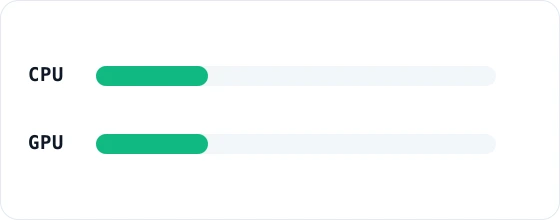
Nessun componente occupato — il limite è altrove
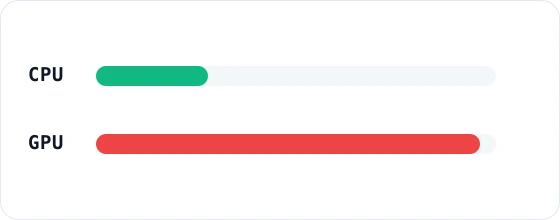
Limitato dalla scheda video — lo stato desiderato per giocare
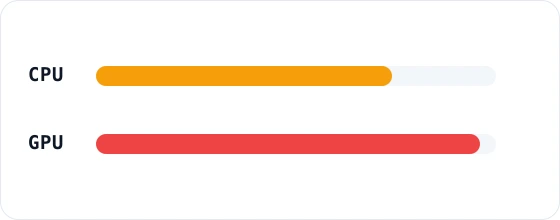
Entrambi al lavoro, vicino all’equilibrio
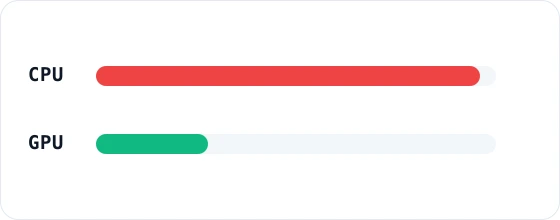
Limitato dal processore — la scheda video attende
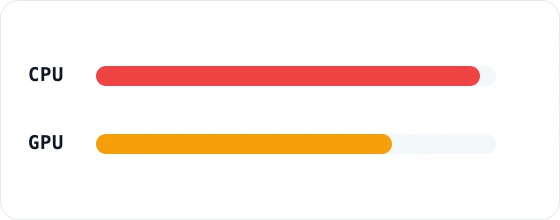
Limitato dal processore, scheda quasi satura
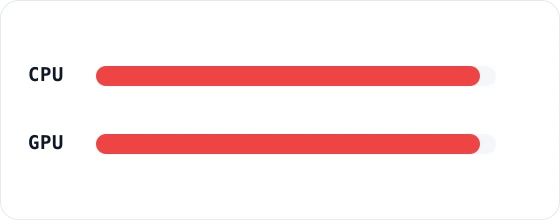
Entrambi saturi — senza margine per scene più pesanti
Perché la risoluzione cambia il risultato?
La risoluzione decide dove ricade il carico, ed è il motivo per cui una stessa coppia può essere descritta sia come bilanciata sia come squilibrata.
Il meccanismo è lineare. Alzare la risoluzione moltiplica i pixel che la scheda ombreggia in ogni fotogramma, quindi il lavoro grafico per fotogramma cresce ripidamente. Il lavoro del processore per fotogramma non scala così, perché logica di gioco, fisica e invio delle chiamate di disegno costano più o meno lo stesso indipendentemente da quanti pixel occupa il risultato. Alza la risoluzione e la scheda si carica di più mentre il compito del processore cambia appena, così una coppia limitata dal processore diventa limitata dalla scheda.
A titolo di esempio, prendi un processore di fascia media con una scheda video di fascia alta. A 1080p la scheda chiude ogni fotogramma rapidamente e attende il processore, quindi viene indicato il processore e la percentuale risulta alta. A 1440p il divario si restringe, perché ora la scheda ha più del doppio dei pixel da ombreggiare mentre il carico del processore è lo stesso. A 4K la stessa scheda ha quattro volte i pixel del caso 1080p, il carico invariato del processore cessa di essere il vincolo, e la stessa coppia riporta un numero basso indicando invece la scheda video.
La regola pratica: se il risultato indica il tuo processore e giochi sopra 1080p, verifica il numero alla tua risoluzione reale prima di spendere.
Alza la risoluzione e guarda il carico spostarsi
Pixel per fotogramma:
Illustrazione del meccanismo, non dati misurati.
Componenti oltre CPU e GPU
Processore e scheda video fissano il tetto nella maggior parte dei sistemi, ma non sono i soli pezzi che possono frenare le prestazioni. Gli altri tendono a produrre scatti e irregolarità più che una media più bassa, ed è proprio per questo che vengono confusi con un problema di processore o di scheda.
| Componente | Come limita le prestazioni |
|---|---|
| Memoria | Alimenta il processore. Configurazioni lente, a latenza elevata o a modulo singolo ritardano fotogrammi e danneggiano la costanza del tempo di frame molto più delle medie |
| Archiviazione | Fornisce dati durante caricamenti e streaming delle risorse. Non alza il frame rate sostenuto, ma un disco lento causa singhiozzi mentre ci si muove in ambienti ampi |
| Scheda madre | Raramente abbassa il picco di fotogrammi. Limita le frequenze sostenute attraverso la qualità dell’alimentazione e pone un tetto a ciò che potrai aggiornare in seguito |
| Alimentatore | Non rallenta il sistema in modo graduale. O eroga quanto i componenti richiedono, o intervengono le protezioni: spegnimenti e cali di frequenza, non meno fotogrammi |
| Monitor | Non può rallentare l’hardware, ma limita i fotogrammi che vedi e determina se un limite del processore sia visibile |
Come ogni componente oltre a processore e scheda video può diventare il limite. I limiti termici attraversano tutto quanto sopra. Quando un componente raggiunge la temperatura obiettivo abbassa le frequenze per restarvi, quindi un sistema che va bene per due minuti e peggio dopo venti è limitato dalla temperatura, non da un collo di bottiglia. Il sintomo è una prestazione che decade nel tempo sotto carico continuo, e nessun calcolo di abbinamento lo prevede, perché dipende dal flusso d’aria del case, dal dissipatore e dalla temperatura della stanza.
Ogni pezzo che può diventare il limite
Scegli un pezzo per verificarlo sulla sua paginaProcessore
Prepara ogni fotogramma
Scheda video
Disegna ogni fotogramma
RAM
Alimenta il processore
Scheda madre
Banda e frequenze sostenute
Alimentatore
Taglia di netto, non rallenta
Monitor
Limita ciò che puoi vedere
Archiviazione
Tempi di caricamento e scatti negli spostamenti
Grafica integrata
Grafica limitata dalla banda
Illustrazione del meccanismo, non dati misurati.
Cosa aggiornare per primo
Aggiorna il componente che il calcolatore indica, alla risoluzione in cui giochi davvero. Questa sola frase risolve la maggior parte dei casi.
Tre condizioni cambiano la risposta. Se la percentuale è sotto il 10% circa, nessuno dei due pezzi merita ancora la sostituzione, perché impostazioni e configurazione della memoria renderanno più dell’hardware nuovo. Se il componente indicato è il processore e giochi sopra 1440p, verifica prima il risultato alla tua risoluzione, perché il numero che lo ha indicato può venire da una più bassa. E se il tuo sintomo sono gli scatti e non una media bassa, guarda la configurazione della memoria e l’archiviazione prima di entrambi i componenti principali: sono loro a produrre irregolarità, e cambiare processore non risolverà una configurazione con un solo modulo di memoria.
La risoluzione entra nella decisione prima del prezzo, perché stabilisce se un aggiornamento della scheda video si vedrà del tutto. La stessa scheda che solleva il gioco a 4K può finire in un sistema a 1080p che non stava mai aspettando la grafica.
L’errore che spreca più denaro deriva da qui: comprare una scheda video più veloce mentre il processore è il limite. A 1080p quell’acquisto restituisce quasi nulla, perché la scheda nuova aspetta esattamente come aspettava la vecchia — il lavoro grafico non è mai stato ciò che tratteneva i fotogrammi. Si legge come un aggiornamento difettoso quando era un aggiornamento corretto puntato sul pezzo sbagliato.
Valuta il costo del percorso oltre a quello del pezzo. Una scheda video è di solito uno scambio diretto; un processore spesso no, perché la generazione di socket e di memoria decide se si porta dietro una scheda madre e dei moduli. Questo rende regolarmente il componente che sembrava più economico l’aggiornamento più caro, e quando i due pezzi sono vicini è spesso ciò che decide la scelta.
Regolare prima di comprare è quasi sempre corretto. Non costa nulla e dice se il limite risponde quando gli si chiede meno: la stessa domanda a cui risponde un aggiornamento, ma pagando.
Affronta la decisione di aggiornamento in ordine
-
1 Quale pezzo ha indicato il calcolatore?
-
2 A quale risoluzione giochi?
-
3 Come si manifesta il limite?
Illustrazione del meccanismo, non dati misurati.
Abbinamenti popolari di CPU e GPU
Alcune combinazioni vengono controllate molto più di altre, di solito perché si collocano in una fascia di prezzo in cui l’equilibrio è davvero incerto. Invece di fidarti di un verdetto generico su una coppia specifica, inseriscila nel calcolatore sopra con la tua risoluzione e il tuo carico. La risposta cambia abbastanza tra 1080p e 4K perché qualsiasi conclusione unica risulti sbagliata per circa metà di chi legge.
Se stai ancora scegliendo i componenti, procedi in quest’ordine: fissa prima la risoluzione, poi scegli una scheda video adeguata, poi cerca il processore più economico che non la limiti. Scegliere in questa sequenza evita l’errore più comune e più costoso nell’assemblaggio: comprare un processore molto oltre ciò che la scheda video potrà mai tenere occupato.
Calcolatore per tipo di utilizzo
Lo stesso hardware si adatta in modo diverso a compiti diversi, perché ogni compito carica i due componenti in proporzioni differenti.
I giochi si appoggiano alla scheda video alle risoluzioni più alte e al processore a quelle più basse. Trasmettere mentre si gioca aggiunge lavoro al processore sopra il gioco, quindi una coppia bilanciata per il solo gioco può diventare limitata dal processore nel momento in cui parte la registrazione. Montaggio video e rendering 3D ribaltano completamente il consiglio abituale: il numero di core continua ad aiutare ben oltre il punto in cui i giochi smettono di curarsene, quindi un processore eccessivo per giocare può essere esattamente quello giusto per la produzione. La realtà virtuale è esigente in altro modo, poiché rende due viste a frequenza di aggiornamento elevata e punisce l’irregolarità del tempo di frame molto più severamente di un gioco su schermo piatto. Il lavoro con intelligenza artificiale e apprendimento automatico è diverso ancora: si appoggia sulla capacità della memoria grafica e sul throughput di calcolo puro anziché sulla preparazione dei fotogrammi, quindi una scheda con più memoria conta spesso più di un processore più veloce.
I portatili meritano una trattazione a parte, perché il budget condiviso di energia e temperatura fa sì che i loro componenti si comportino raramente come gli omonimi da scrivania.
Quanto è preciso questo calcolatore?
Abbastanza per orientare un acquisto, non abbastanza per sostituire una misurazione. Confronta capacità hardware, e ci sono tre cose che nessun confronto hardware può conoscere.
Il tuo ambiente software. Processi in background, sovrapposizioni, programmi di registrazione e la tua configurazione di memoria cambiano quanta capacità di calcolo il gioco riceve realmente.
Le tue temperature e i limiti di potenza. Il flusso d’aria del case, la qualità del dissipatore e il limite di potenza impostato dalla scheda madre o dal produttore del portatile determinano le frequenze che i componenti sostengono, non quelle che raggiungono per un istante.
Il carico del driver per singolo titolo. Il costo del driver varia tra giochi e tra produttori, quindi due titoli sullo stesso hardware possono indicare componenti limitanti diversi.
Nessun calcolatore sostituisce la registrazione dei tuoi tempi di frame nei giochi a cui giochi davvero. Considera la percentuale un’ipotesi di partenza e confermala sulla tua macchina prima di spendere. La nostra metodologia spiega da dove vengono i punteggi, come funziona la ponderazione per risoluzione e cosa il modello lascia fuori di proposito.
Come procedere da qui
Se il risultato ha indicato un componente e la percentuale superava il 20%, il passo successivo non è comprare. Avvia il gioco che ti dà più fastidio, registra i tempi di frame per qualche minuto di gioco reale invece che su una scena di test integrata, e verifica se i fotogrammi lenti coincidono con quanto previsto dal calcolatore. Un limite del processore si manifesta con picchi periodici; un limite della scheda video con una linea costantemente più bassa che risponde quando abbassi le impostazioni.
Se i due non concordano, fidati della tua misurazione. Il calcolatore confronta componenti sulla carta, e il tuo computer è il solo che esegue il tuo software, nel tuo case, alla temperatura della tua stanza.